



HOWTO: 在 WSL 中运行 Azure Linux 4.0
近日微软发布公告 Azure Linux on WSL - Beta 可用,之前Azure Linux 可运行在 Azure infrastructure、AKS、容器化工作负责、边缘场景和 Azure-hosted services 中,而现在可以通过 WSL 运行在开发者的设备上了。如果我们开展 Azure Linux 相关的开发和测试工作,那将会非常方便!
要在本地通过 WSL 安装 Azure Linux 4.0 还不能直接通过 wsl --install AzureLinux-4 安装,因为 wsl --list --online 还获取不到,会提示 Wsl/InstallDistro/WSL_E_DISTRO_NOT_FOUND 的错误提示。
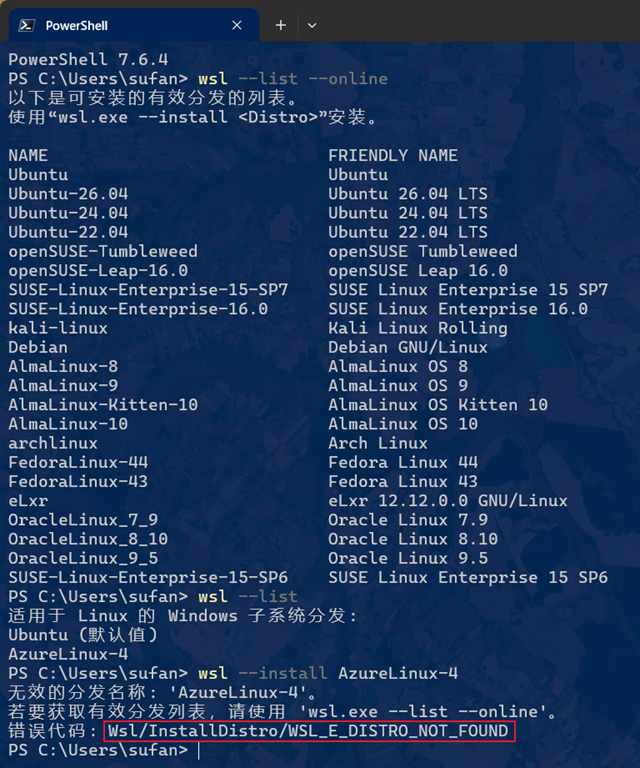
我们需要参考 Azure Linux 4.0 官方仓库的文档,下载 AzureLinux-4 的 WSL 包,除了 x86_64 包以外,还提供了 ARM64 的 AzureLinux-4 WSL 包。然后使用 WSL 命令通过该文件进行安装的方式。如果你习惯命令行方式可参考如下操作:
1. curl -L -o AzureLinux-4.0-x86_64.wsl https://aka.ms/azurelinux-4.0-x86_64.wsl
or iwr https://aka.ms/azurelinux-4.0-x86_64.wsl -OutFile .AzureLinux-4.0-x86_64.wsl
2. wsl --install --from-file "C:\Temp\AzureLinux-4.0-x86_64.wsl" ,安装成功后会自动进入AzureLinux-4 实例,并提示添加一个账号,但请留意它不会继续提示设置该账号的密码,需要创建账号之后使用 sudo passwd yourusername 命令进行设置。
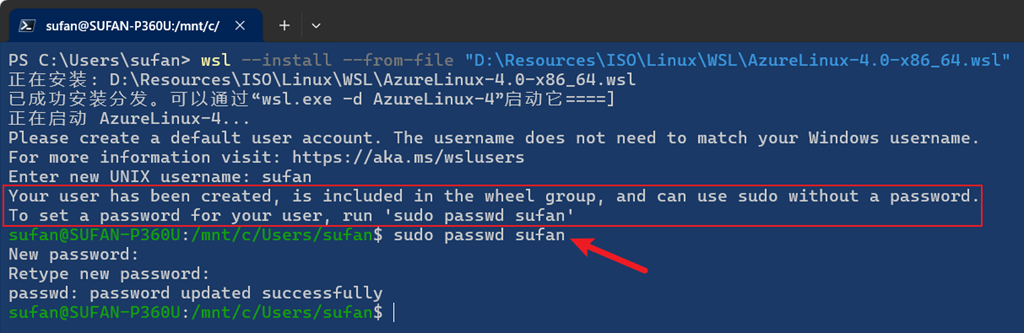
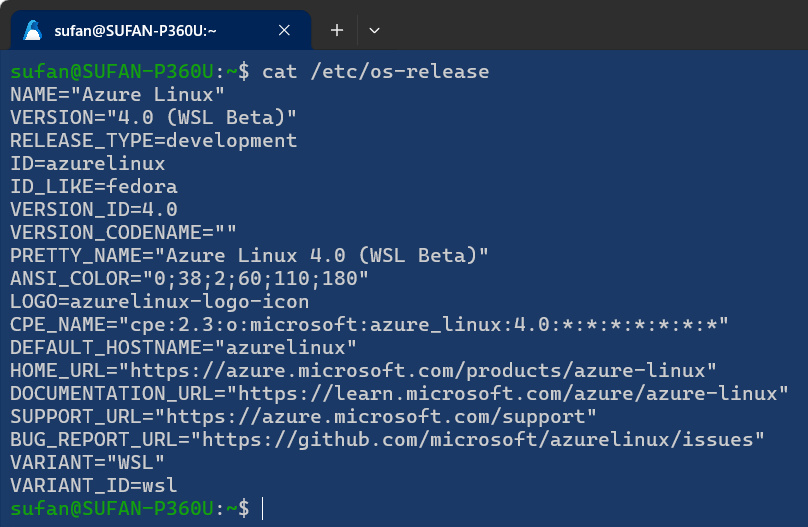
3. 安装配置完毕后我们就可以在 WSL 下使用 AzureLinux-4,例如执行 sudo dnf update 检查更新,或者执行 cat /etc/os-release 获取当前实例的信息。
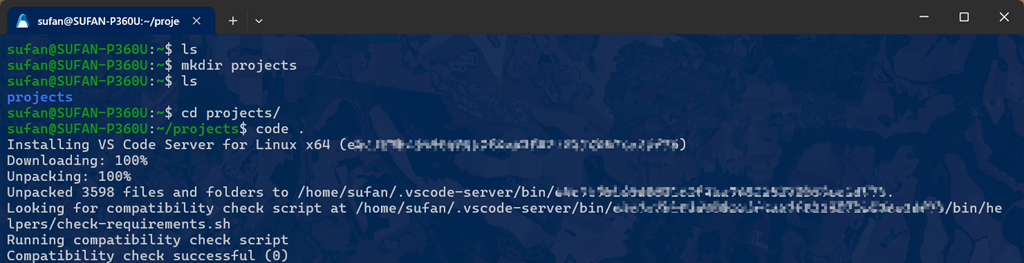
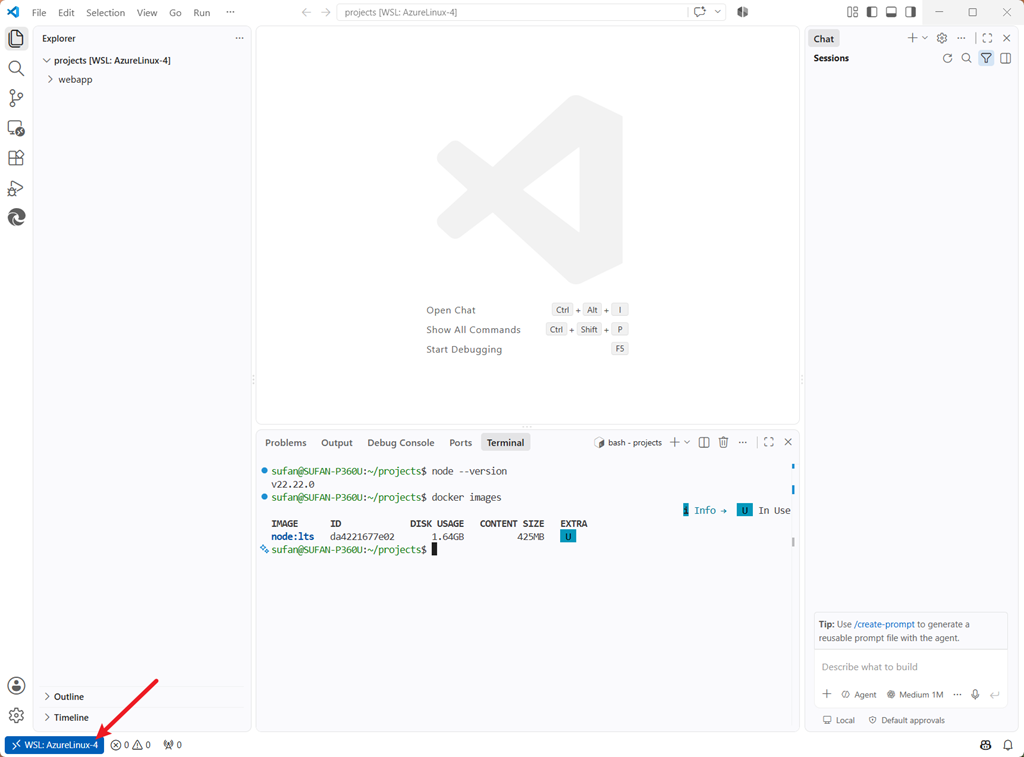
4. 如果你习惯 VSCode 环境执行工程开发,可以直接进入 AzureLinux-4 的 WSL 实例,然后从指定目录执行 code . 启动,它会在实例中安装 VSCode Server,并自动打开登录到 AzureLinux-4 WSL 实例。
提示,如果你之前已经为 WSL 安装了其他 Linux 实例,那么可以使用 wsl -d AzureLinux-4 启动 Azure Linux 4.0 实例。
推荐官方文档:


