



Cloud rebuild 预览版发布
微软在最近发布的 Windows 11 Insider 版本中提供了 Cloud rebuild 功能,从字面的意思可以理解为 Windows 操作系统的云重建,它与以往我们使用的 Windows 重置有一些区别,功能上虽然容易造成混淆,但在概念上存在本质的区别,这对于长期从事桌面标准化工作的 ITPro 以及 Windows 资深发烧友来说却是极为重要的一项改进以及需要务必关注的新功能!!!
Cloud rebuild 为 IT 管理员和普通用户提供了更为便利的操作系统重装方案,在过去我们要为设备重装系统其实并不简单,尤其对于普通用户,除了需要具备一些专业知识外,还需要提前准备很多物理和软件资源。但现在借助 Cloud rebuild 我们可以轻松地将设备还原为一个崭新的 Windows 环境。它无需依赖 U盘启动,也不必从 Windows 桌面状态发起,更不需要事先准备自定义系统映像和设备驱动程序,只要能够进入 WinRE 即可从微软官网站点获取 Windows 映像和设备驱动,然后对系统磁盘重新格式化,以及系统和驱动的安装,最终使设备系统环境恢复到崭新如初的状态。对于未托管的设备会从 OOBE 阶段开始对系统初始化配置,而那些已经通过 Intune 管理的设备则会重新连接到 Intune,并根据组织分发的策略执行后续的标准化配置。
简单理解这个概念,就是进入 WinRE 启动 Cloud rebuild,它就会帮你把设备系统环境擦除并重装为一个全新的状态!!!
下面我们来实际体验一下 Cloud rebuild,在 Windows 11 设备上要想进入 WinRE 其实有很多种方式,这里就不一一罗列,gOxiA 只介绍最为常用的两个场景。如果操作系统已经无法正常工作,那我们可以在启动设备进入 Windows 的过程中强行关机两次,那么第三次启动时就会进入 WinRE 环境;否则,打开 Windows 设置 应用,进入“系统 - 恢复”找到“高级启动”选项并点击“立即重新启动”。
进入 WinRE 后选择“疑难解答”即可看到“云重建”。

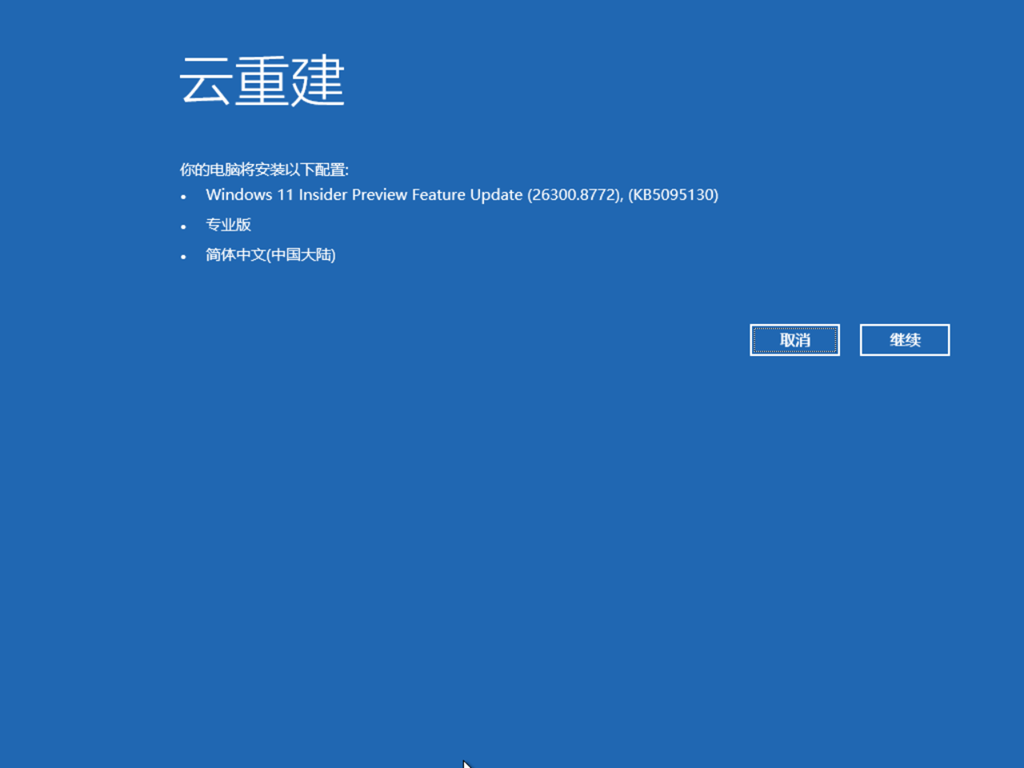
启动云重建后,会开始进行准备,主要就是检查网络访问情况以及当前的系统环境。如果准备就绪则会提示 Cloud rebuild 的主要内容,如要安装的操作系统版本以及 SKU 和语言。

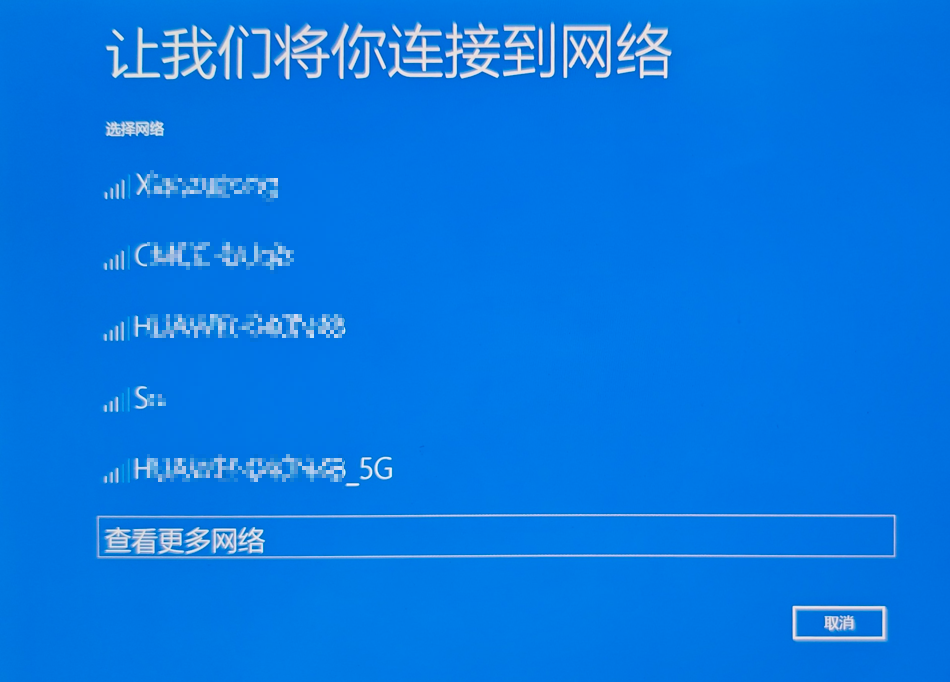
重点来了,如果当前设备没有有线网络怎么办,只能连接到无线网络!?没问题,Cloud rebuild 重中之重的功能就是提供了无线网络连接的能力,当准备工作过程没有识别有线网络后,便会提示我们通过 WiFi 方式进行连接,只要当前无线网络支持 WPA-Personal 并能够访问互联网即可。
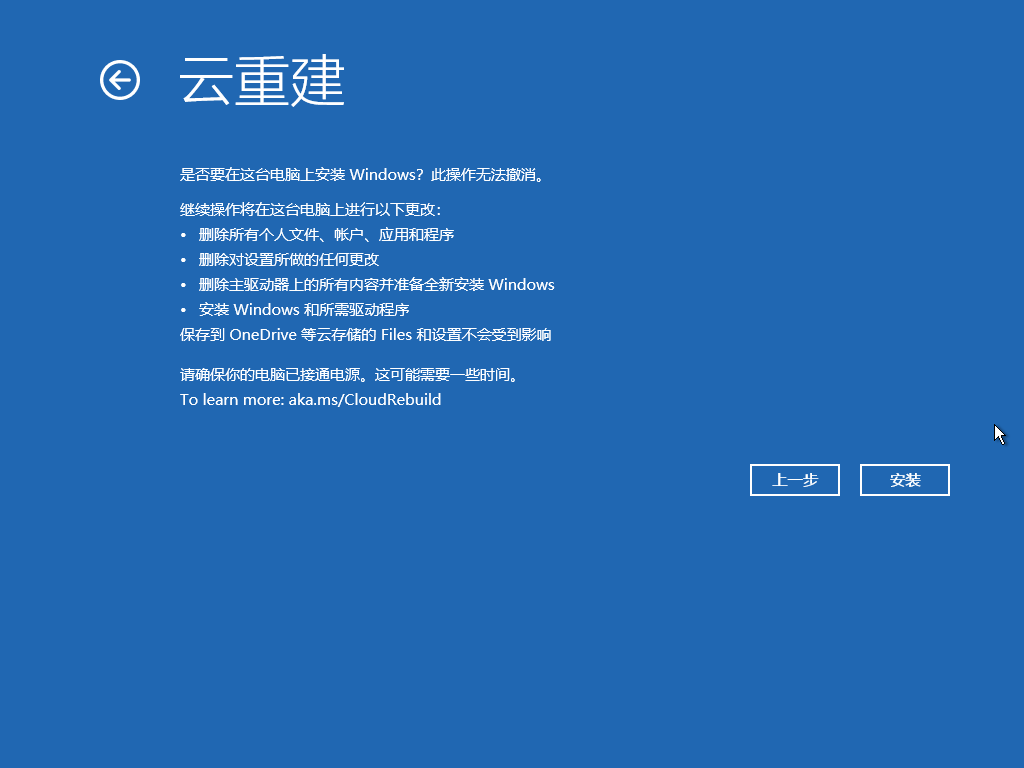
由于 Cloud rebuild 会重新格式化系统磁盘,所以接下来会进行确认,如果继续则会执行云重建,我们只需要等待即可。从提示可见 Cloud rebuild 将会:
- 删除所有个人文件、账户、应用和程序
- 删除对设置所做的任何更改
- 删除主驱动器上的所有内容并准备全新安装 Windows
- 安装 Windows 和所需驱动程序
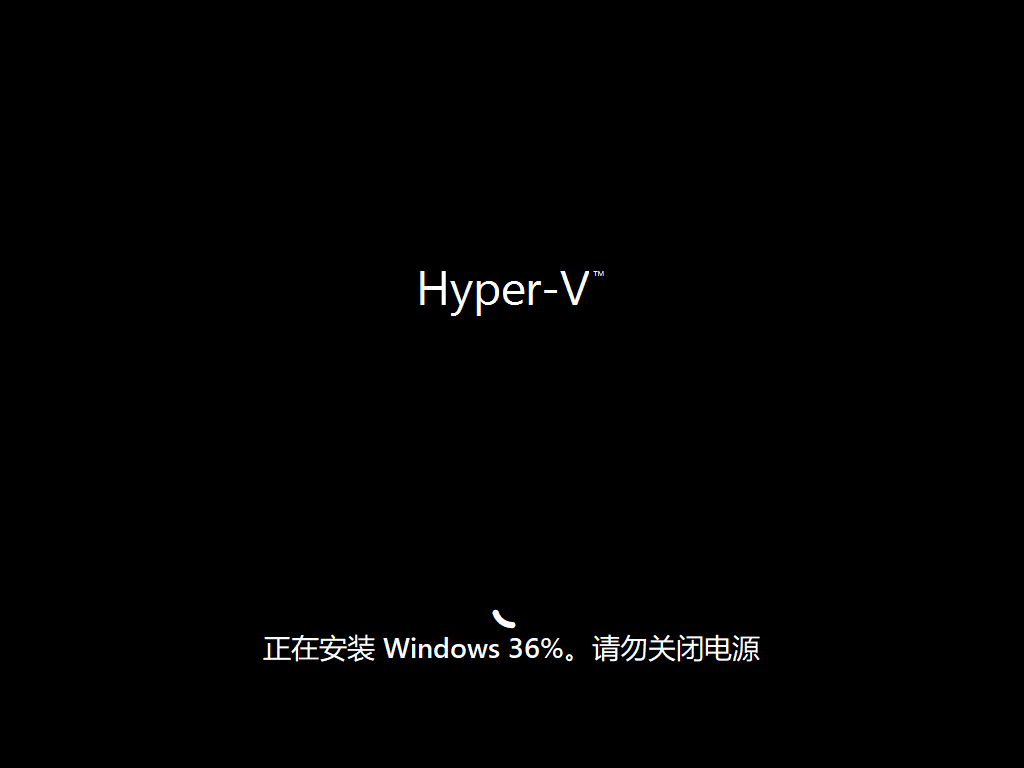
整个过程还是很快的,全程可以看到下载和安装的进度,一个基础的场景 20多分钟就可完成,超出预期!相信未来实用性将会非常强。

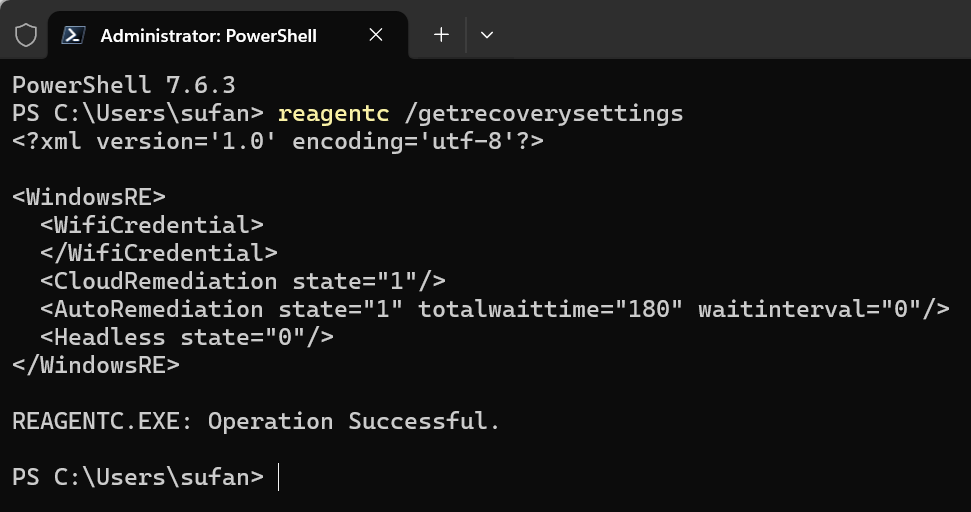
要检查当前电脑的的 WinRE 和系统重置的配置和启用情况,可使用命令行:reagentc /getrecoverysettings,如果是组织用户还可以对一些关键配置进行预配,例如 WiFi 网络,可以添加 <wifi ssid="ContosoWiFi" password="ContosoWiFiPassword" /> 预先配置要连接的无线网络。
有关 Cloud rebuild 的更多详细信息可以参考: Cloud rebuild (Preview) | Microsoft Learn,更多推荐的官方文档如下:


