


AVD App Attach 是什么
AVD App Attach 是什么
如果你了解过 Microsoft 应用虚拟化(App-V),那么就很容易理解 App Attach(应用附加),它是 Azure Virtual Desktop(AVD)的一项新功能,允许将应用程序以 MSIX 或 App-V 包的形式动态挂载到用户会话,而无需直接安装在会话主机上。这种方式不仅提升了灵活性,还大大提高了安全性和可维护性。
App Attach 应用通过 RemoteApp 或桌面会话的方式交付,用户只会看到分配给他们的应用。而且同一个应用包可用于多个主机池,并能够针对不同用户分配不同的应用。支持并排运行多个版本,或通过新镜像进行原地更新。不同于VHD/VHDX 映像,App Attach 采用 CimFS 映像格式,更快更节省资源。应用在运行时始终在容器中,隔离用户数据与系统,可有效简化故障排除。IT 还可以使用 Azure Log Analytics 提供使用和健康数据。
App Attach 可以使用以下应用包类型和文件格式:
- MSIX 和 MSIXBundle
- Appx 和 AppxBundle
- App-V(.appv)
微软推荐企业采用 MSIX 格式。
App Attach 应用的交付流程并不复杂,可归纳为以下:
- 创建映像:从现有安装包生成 MSIX,或使用 App-V 包。
- 文件共享:将映像文件存储在 SMB 文件共享中,推荐 Azure Files。
- 挂载映像:用户登录时,映像会挂载到会话主机。
- 注册应用:支持两种注册方式,按需注册(推荐),仅在用户启动应用时完成完整注册,减少登录延迟;登录阻断注册,在登陆时完成全部注册,可能增加登录时间。
App Attach 在身份和权限方面,支持 EntraID 和 ADDS 验证,需要配置 NTFS 和共享权限,确保会话主机能够读取映像。此外,所有的 MSIX 或 Appx 包必须具有有效的代码签名证书(1.3.6.1.5.5.7.3.3),以确保信任链完整。
为了提升 App Attach 的性能和可用性,文件共享应与会话主机位于同一个区域,避免产生较大的延迟。还应该配置防病毒等安全软件将映像文件排除,减少干扰。为了实现灾备,还应考虑 DFS + Azure Files,确保文件复制到备用位置。
了解上述信息后,我们可以尝试为一个 MSIX 安装包创建 CimFS 格式的 App Attach。微软专为创建 App Attach 映像提供了一个简单易用的工具 - MSIXMGR Tool,使用该工具我们仅需要执行一个简单的命令行即可将 MSIX 转换为 CimFS 映像。
msixmgr.exe -unpack -packagepath c:msixappname.msix -destination c:msixappnameappname.cim -applyacls -create -filetype cim -rootdirectory apps
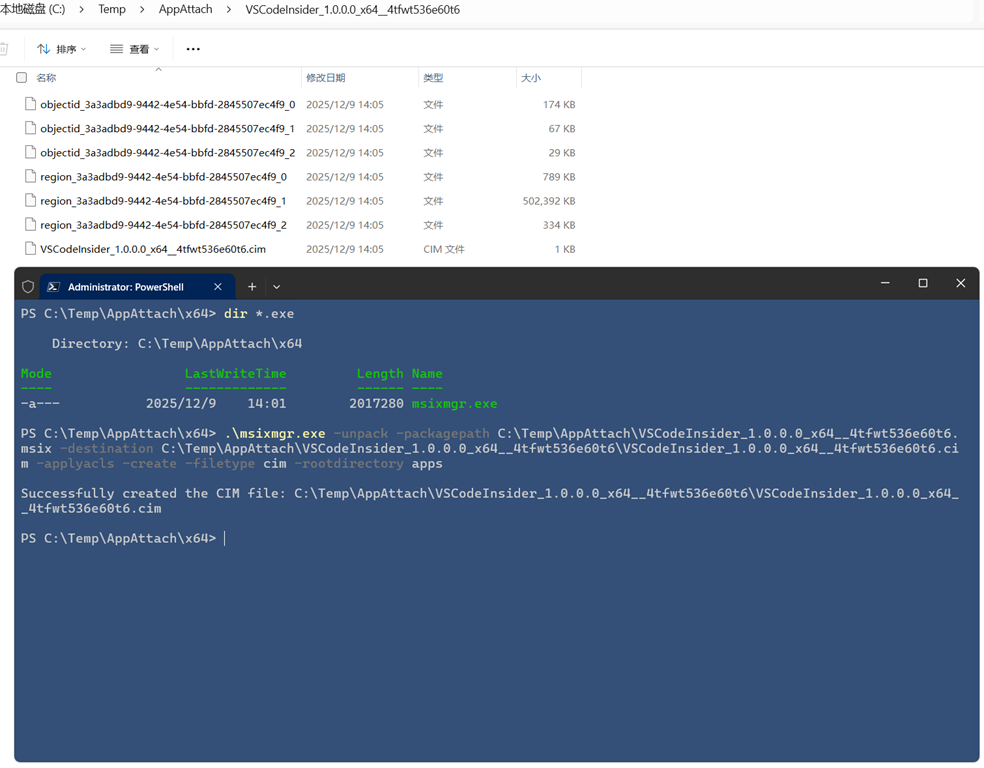
MSIXMGR Tool 的使用和参数可参考:MSIXMGR Tool patameters
如果你当前的应用程序不是 MSIX 格式,则可以参考 “MSIX Packaging Tool” 对现有应用安装包进行 MSIX 打包。
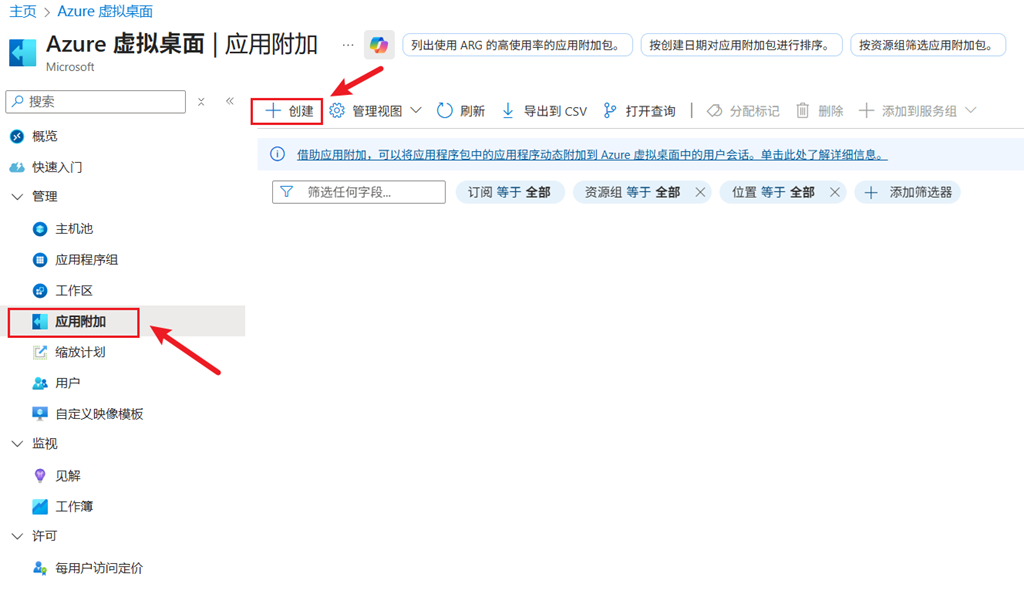
要将 App Attach 添加到会话主机也是非常容易,在主机池管理中提供了添加向导。
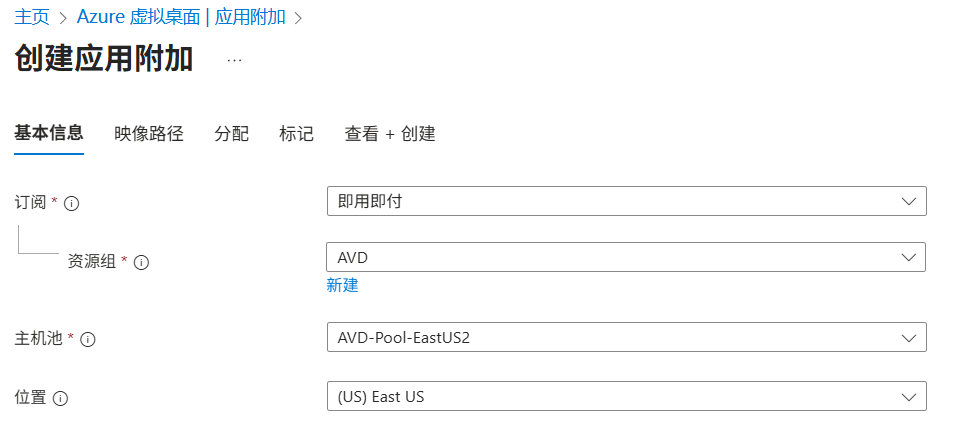
创建应用附加的基本信息页面确认选择了正确的资源组、主机池和位置信息。
然后,选择 CIM 所位于的存储账户及相关信息。
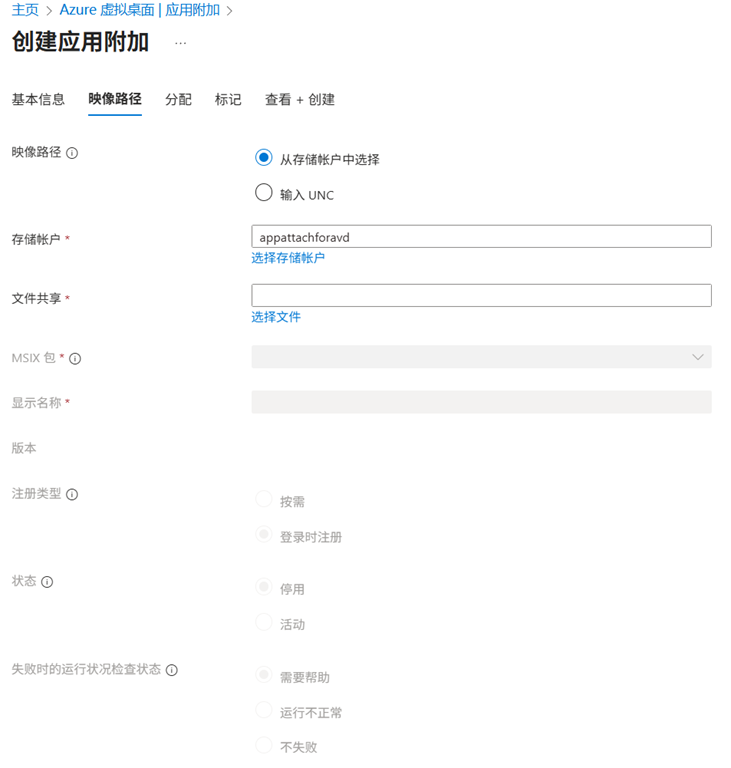
随后,分配主机池和可访问的用户,直到跟随向导完成配置。
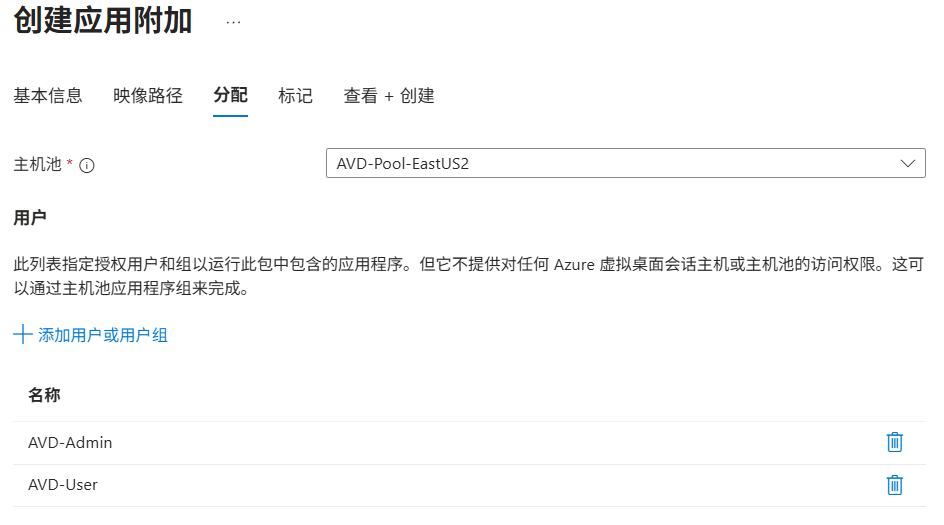
到这里 App Attach 也就暂告段落,我们会在以后的日志中陆续分享相关的技术资讯。
推荐官方文档:
App Attach overview | Microsoft Learn
Azure Virtual Desktop 快速上手
Azure Virtual Desktop 快速上手
本月(2025年11月)微软公布 Azure Virtual Desktop(AVD)可以为外部身份提供 AVD 虚拟桌面资源,分配资源的管理流程并未发生变化。于是 gOxiA 决定认真地做一次 AVD 上手,也就有了这篇分享!
如果你是 Windows 传统基础架构的专家,那么不会对 AVD 陌生,它主要提供的服务就是我们过去使用的 RDS 和 Remote App,而 AVD 基于 Azure,并提供了很多不同的特性:
- 可以选择 Windows 10、Windows 11、Windows Server 为用户提供完整的 Windows 体验。
- 可以使用单会话模式将设备分配给单一用户,也可以共享模式使用。
- 提供了完整的桌面,也支持 RemoteApp 来提供单个或多个应用。
- 可选内置 Microsoft 365 企业版应用,并优化以适应多用户虚拟场景。
- 允许安装你能从任何地方运行的业务线或自定义应用,包括 Win32、MSIX 和 Appx 格式的应用。(PS:目前还提供了 App Attach 支持,这也是 gOxiA 后续要测试的。)
- 提供面向外部使用的软件即服务(SaaS)。
- 替换现有的远程桌面服务(RDS)部署。
- 通过统一的管理体验,管理来自不同 Windows 和 Windows Server 系统的桌面和应用。
- 支持本地以混合配置托管桌面和应用,还支持 Azure Local。
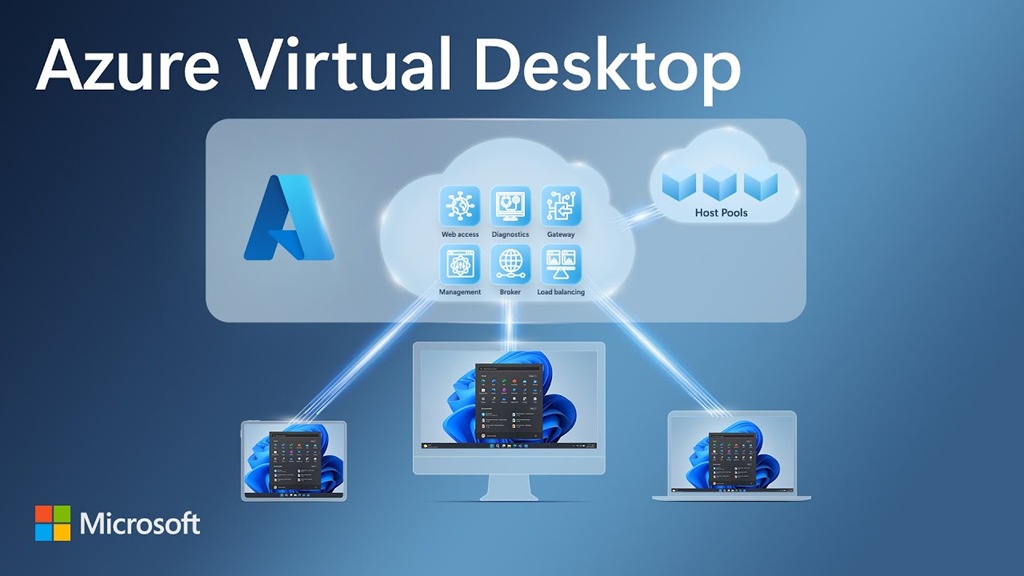
AVD 允许跨平台的客户端联接,供不同用户应用场景使用,包含:Windows、macOS、iOS/iPadOS、Android/Chrome OS,甚至是 Web browser 和 Meta Quest。这是一个令人感到振奋的特性!借助 Azure 我们可以在全球多个数据中心部署我们的 AVD 为全球用户提供无处不在的 Windows 体验!并且 AVD 目前已经支持 GPU,我们可以为高级用户提供强大的 GPU 算力!
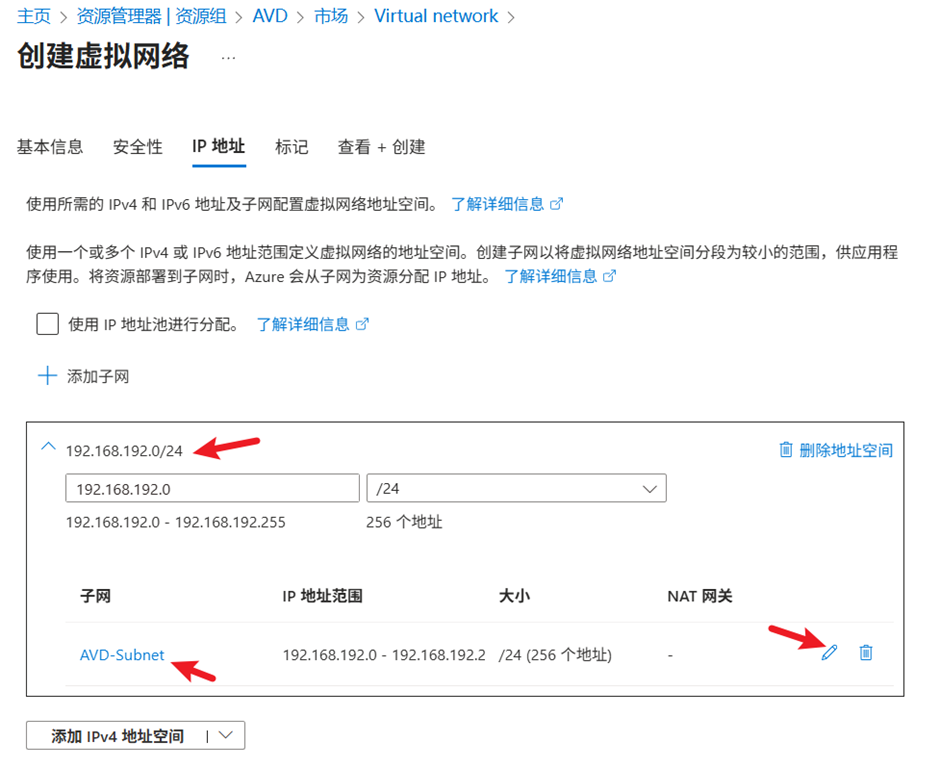
心动不如行动,打开 Azure Portal 创建一个资源组,并创建一个虚拟网络,这里 gOxiA 将默认子网改为了一个 192.168.192.0/24 的网络。
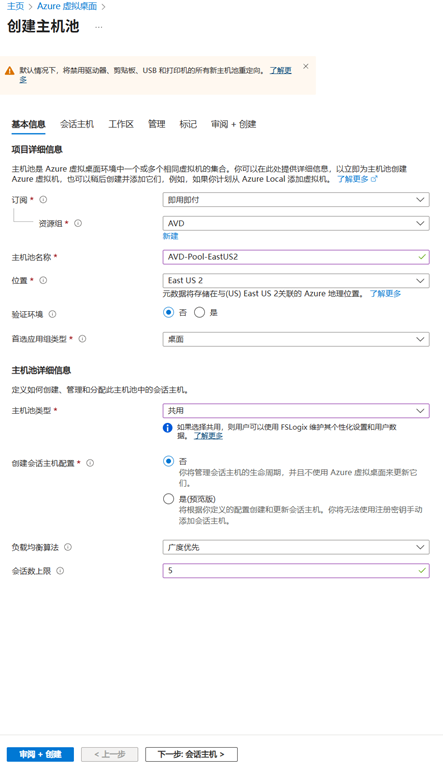
接下来,我们转到 Azure 虚拟桌面,首先创建主机池,这里我们首选应用组类型为“桌面”,并采用“共用”类型主机池。
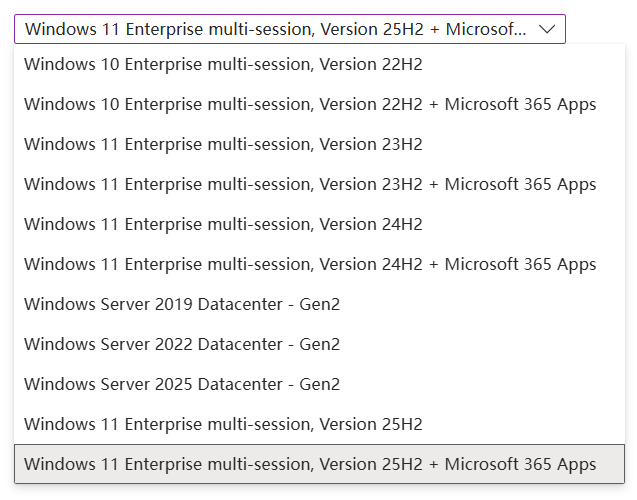
下一步便是创建会话主机,因为是快速上手,推荐在该向导页面就添加虚拟机,为了能够为用户提供 Windows 11 25H2 桌面体验和 Microsoft 365 应用,gOxiA 选择了 Windows 11 Enterprise multi-session, Version 25H2 + Microsoft 365 Apps,这是一个特殊的 Windows 11 版本,基于企业版底座,主要特性就是支持多用户会话模式,在过去 RDS 时代我们只能基于 Windows Server 提供共用模式。
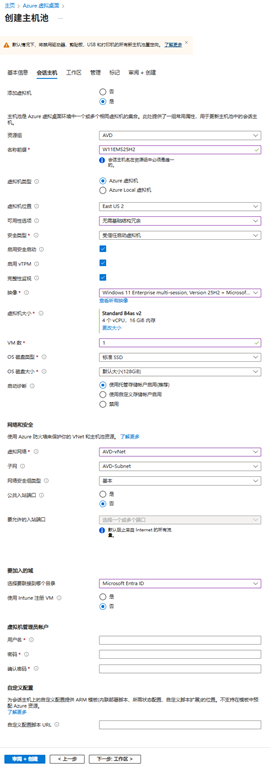
其他配置主要就是绑定使用的虚拟网络,我们前面已经创建。因为不使用混合模式,所以目录基于 Microsoft Entra ID,最后别忘记为会话主机配置一个本地管理员。
再下一步,便会指引我们注册桌面应用组,每一个应用组都要属于一个工作区,所以在进行应用组注册时会提示新建工作区。
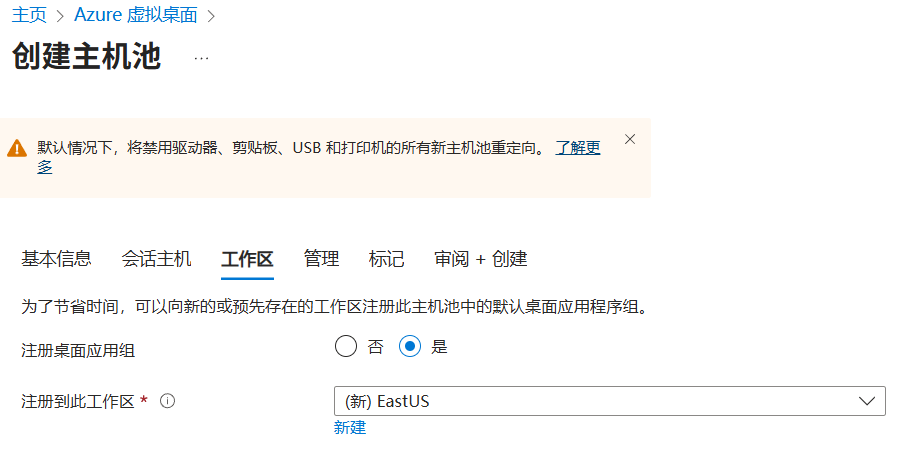
到这里我们基本就算创建完成了,一路跟随向导完成配置等待我们首个 AVD 创建完毕吧!半杯白茶的时间回来就能看到所有的必须资源都已经创建配置完毕!接下来我们要配置应用组权限允许特定的用户可以访问 AVD。
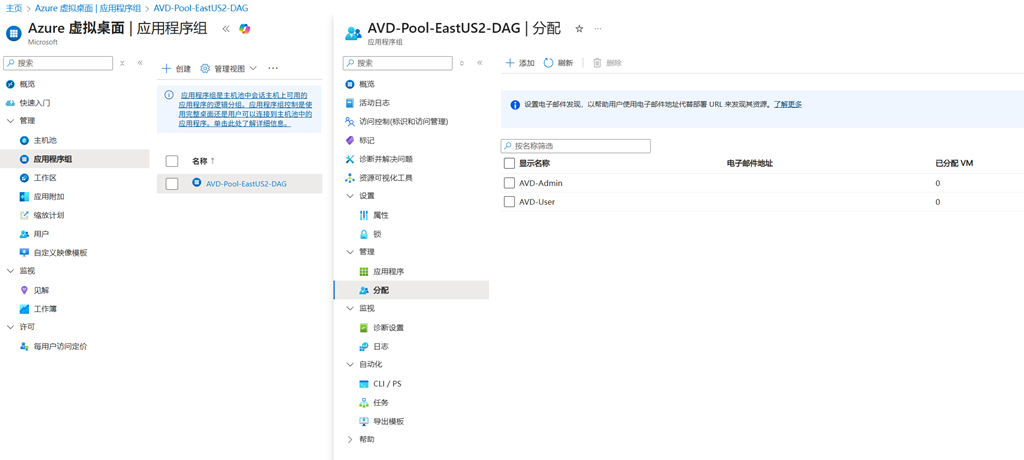
由于我们配置使用 EntraID 访问和登录,还需要参考官方文档进行额外的配置。
Configure single sign-on for Azure Virtual Desktop using Microsoft Entra ID | Microsoft Learn
最后,为主机池配置 RDP ,将“Microsoft Entra 单一登录” 改为“连接将使用 Microsoft Entra 身份验证来提供单一登录”,以允许 EntraID 进行身份验证。
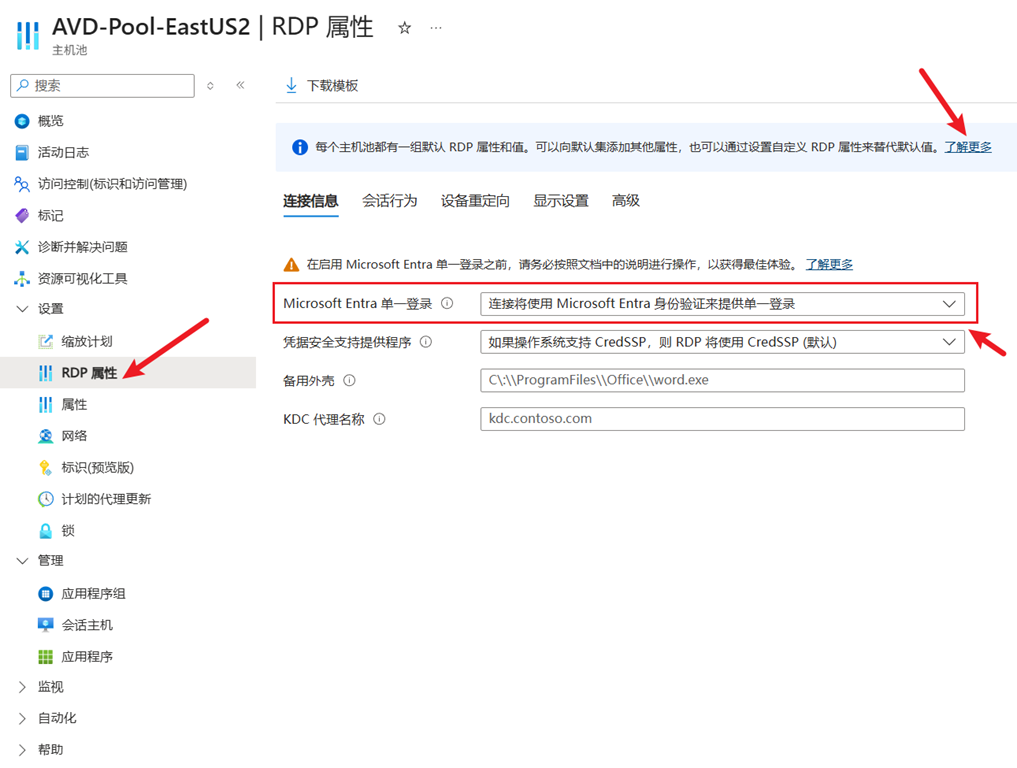
如果遇到了账户登录问题,强烈建议参考和学习以下官方文档。
Azure Windows VMs and Microsoft Entra ID | Microsoft Learn
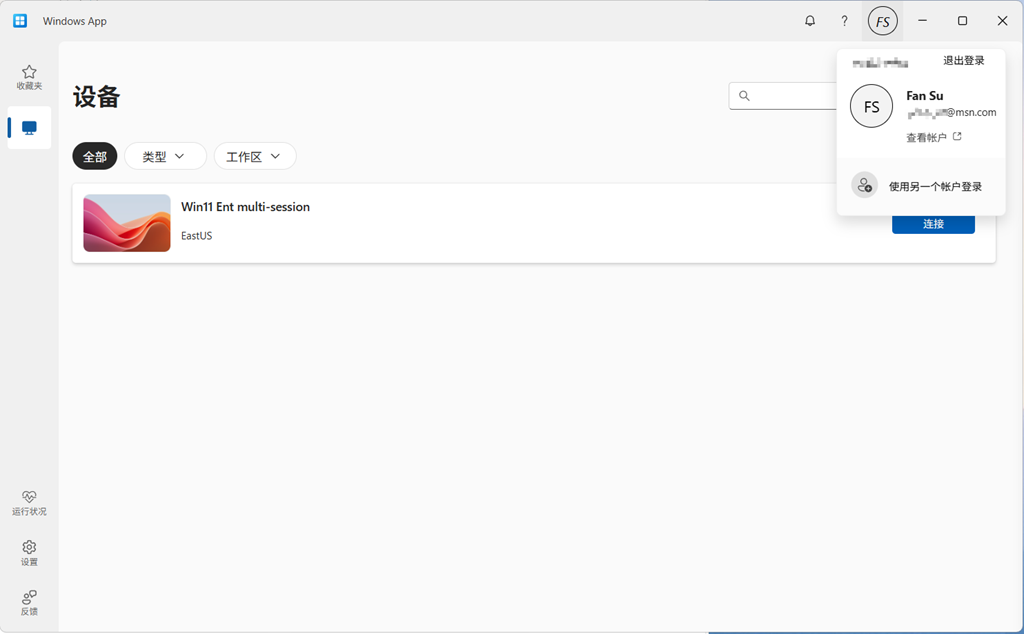
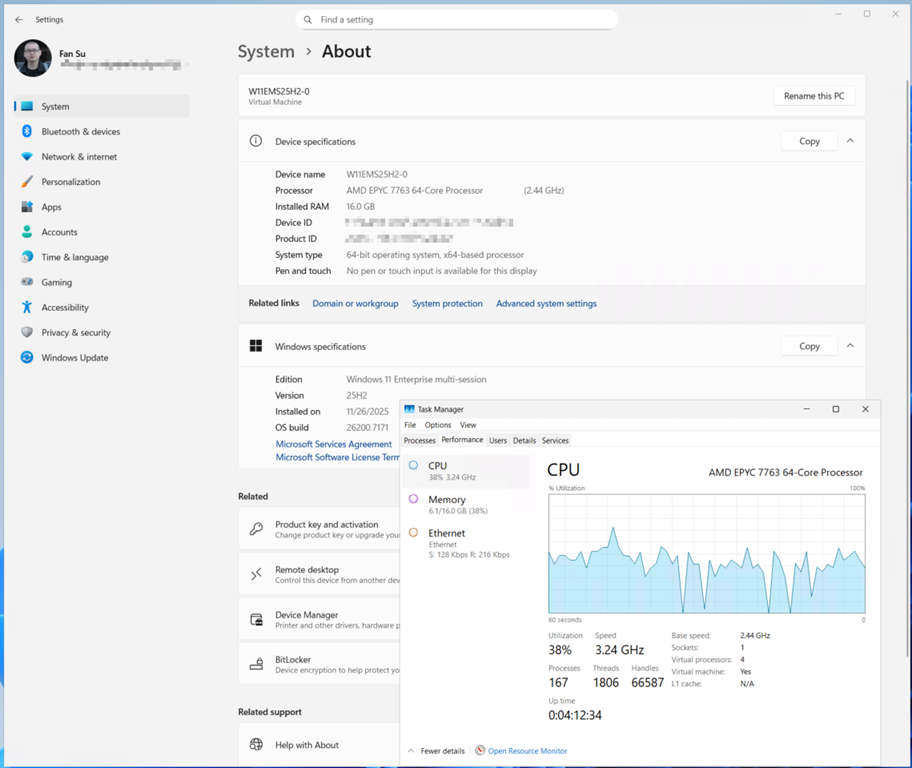
现在,在客户端上安装和使用 Windows App 登录被授权的账号体验 AVD 吧!下图展示了 gOxiA 通过 MSA 账号登录 Windows App 并访问 AVD 虚拟桌面的实例。
适用于组织的 Windows 备份已正式发布

适用于组织的 Windows 备份已正式发布
回顾九月初 gOxiA 发布的两篇日志:“微软推出适用于组织的 Windows 备份”,“HOWTO: 为组织启用 Windows Backup”,相信你已经对 Windows 备份有了一定的了解,并掌握了如何配置和使用它们,在第二篇 HOWTO 日志中还专门制作分享了 Windows 备份的使用过程,使大家可以直观地看到实际的效果。在本月即11月17微软官方正式发布了适用于组织的 Windows 备份。
这篇日志主要回顾和确认 Windows 备份的一些关键信息点,首先已经明确的系统的要求,具体如下:
- 备份要求
在满足以下系统要求的设备上需要使用 Microsoft Entra ID 登录才可以使用 Windows 备份功能
- Windows 10 22H2(19045.6216)或更高版本
- Windows 11 22H2(22621.5768)或更高版本
- Windows 11 23H2(22631.5768)或更高版本
- Windows 11 24H2(26100.4916)或更高版本
- 必须 Microsoft Entra 联接或Microsoft Entra 混合联接
- 还原要求
使用还原功能需要满足以下要求
- Windows 11 22H2(22621.3958)或更高版本
- Windows 11 23H2(22631.3958)或更高版本
- Windows 11 24H2(26100.4770)或更高版本
- 用户至少有一个备份配置文件
- 如果使用 Autopilot,必须将配置文件配置为使用“用户驱动模式”,不支持自部署模式
- 必须 Microsoft Entra 联接
此外,适用于组织的 Windows 备份当前在 GCCH/主权云或中国/世纪互联不受支持。
要配置适用于组织的 Windows 备份,可参考之前的日志“HOWTO: 为组织启用 Windows Backup”。对于其中的“还原配置”,除了可以通过界面化操作 Microsoft Intune 管理中心 - 设备 - 注册 - Windows 备份和还原进行全局启用,也可以通过 CSP 的方式,具体的信息如下:
- OMA-URI: ./Device/Vendor/MSFT/WindowsBackupAndRestore/EnableWindowsRestore
- 数据类型:Boolean
- 值:True
该功能涉及的其他策略的详细设置可参考:Windows Backup for Organizations policy settings | Microsoft Lean
官方还提供了适用于组织的 Windows 备份常见问题解答,非常有价值。Windows Backup for Organizations Frequently Asked Questions (FAQ) | Microsoft Learn
如果组织 IT 需要对该功能进行评估,那么可参考下面的备份和还原设置支持情况:
- 系统
- 显示
- 多个显示器
- 根据监视器连接记住窗口位置 ✔️
- 在监视器断开连接时最小化窗口 ✔️
- 在显示器之间轻松移动光标 ✔️
- 夜灯
- 在显示器上显示暖色以帮助你入睡 ✔️
- 强度 ✔️
- 计划夜灯 ✔️
- 日落到日出/设置小时 (实际日出/日落时间取决于位置) ✔️
- 打开 ✔️
- 关闭 ✔️
- 声音
- 单声道音频 ✔️
- 更多声音设置 > 声音 [程序事件] (Windows 默认声音) ✔️
- 通知
- 通知✔️
- 允许通知播放声音 ✖️
- 在锁屏界面上显示通知 ✔️
- 在锁屏界面上显示提醒和传入 VoIP 呼叫 ✖️
- 显示通知钟图标 ✖️
- 请勿打扰 ✔️
- 打开“请勿自动打扰”
- 在此期间 ✔️
- 复制显示 (优先级通知横幅也会隐藏) ✔️
- 玩游戏时 ✔️
- 在全屏模式下使用应用时, (优先级通知横幅也会隐藏) ✔️
- 在 Windows 功能更新后的第一小时 ✔️
- 设置优先级通知
- 呼叫和提醒
- 显示传入呼叫,包括 VoIP ✔️
- 显示提醒,而不考虑使用的应用 ✔️
- 应用 ✔️
- 多任务
- 贴靠 Windows ✖️
- 贴靠窗口时,建议可以贴靠窗口旁边的内容 ✖️
- 将鼠标悬停在窗口的最大化按钮上时显示对齐布局 ✖️
- 将窗口拖动到屏幕顶部时显示对齐布局 ✖️
- 在任务视图中将鼠标悬停在任务栏应用上以及按 Alt+Tab 时显示我的贴靠窗口 ✖️
- 拖动窗口时,无需一直拖动到屏幕边缘即可贴靠窗口 ✖️
- 桌面
- 在任务上,显示所有打开的窗口 ✔️
- 按 Alt+Tab 时显示所有打开的窗口 ✔️
- 标题栏窗口摇动 ✔️
- 面向开发人员
- 文件资源管理器
- 显示文件扩展名 ✔️
- 显示隐藏文件和系统文件 ✔️
- 在标题栏中显示完整路径 ✔️
- 显示空驱动器 ✔️
- 关于
- 重命名此电脑 ✔️
- 蓝牙&设备
- 自动播放
- 对所有媒体和设备使用自动播放 ✔️
- 可移动驱动器 ✔️
- 内存卡 ✔️
- 打印机 & 扫描仪
- “让 Windows 管理我的默认打印机”, ✔️
- 鼠标
- 鼠标指针速度 ✔️
- 滚动鼠标滚轮滚动 ✔️
- 一次滚动的线条 ✔️
- 将鼠标悬停在非活动窗口上时滚动它们 ✔️
- 笔和 Windows Ink
- 使用触控笔时忽略触摸输入 ✔️
- 让我在可用时将触控笔用作鼠标 ✔️
- 使用笔按钮作为右键单击等效项(如果可用) ✖️
- 某些设备上仅支持触觉信号 () ✔️
- 虽然某些设备上仅支持墨迹书写 () ✔️
- 与设备交互时, (某些设备上仅支持) ✔️
- 某些设备上仅支持强度 () ✔️
- 选择快捷方式按钮的作用
- 单击 ✔️
- 双击 ✔️
- 长按 (只支持某些笔) ✔️
- 允许应用替代快捷方式按钮行为 ✔️
- 如果可用,请在从存储中删除笔后显示笔菜单 ✔️
- 触摸板
- 更改光标速度 ✔️
- 触摸板敏感度 ✔️
- 用一根手指点击可单击 ✔️
- 用两根手指点击以右键单击 ✔️
- 点击两次并拖动以多选 ✔️
- 按触摸板的右下角右键单击 ✔️
- 拖动两根手指滚动 ✔️
- 捏合缩放 ✔️
- 某些设备上仅支持触摸板反馈 () ✔️
- 某些设备上仅支持强度 () ✔️
- USB
- 连接通知 ✔️
- 如果此电脑通过 USB 充电缓慢,则显示通知 ✔️
- 触摸
- 三指和四指触摸手势 ✔️
- 触摸屏幕唤醒 (仅在某些设备上支持) ✔️
- 网络和 Internet
- Wlan
- 随机硬件地址) ✔️
- VPN
- 允许 VPN 通过按流量计费的网络 ✔️
- 在漫游时允许 VPN ✔️
- 手机网络
- 让 Windows 使我保持连接 ✔️
- 按流量计费的连接 ✔️
- 下拉列表) (数据漫游选项 ✔️
- 每当 Wi-Fi 较差时使用手机网络 ✔️
- 个性化
- 背景
- 个性化背景 ✔️
- 选择照片 ✔️
- 选择适合桌面映像的 ✔️
- 颜色
- 选择模式 ✔️
- 透明度效果 ✔️
- 主题色 ✔️
Windows 颜色 ✔️ - 自定义颜色 ✔️
- 在开始和任务栏上显示主题色 ✔️
- 在标题栏和窗口边框上显示主题色 ✔️
- 主题 ✔️
- 锁屏界面
- 个性化锁屏界面 ✔️
- 在锁屏界面上获取有趣的事实、提示、技巧等 ✔️
- 在登录屏幕上显示锁屏界面背景图片 ✔️
- 开始
- “开始”屏幕布局
- 布局 ✔️
- 显示最近添加的应用 ✔️
- 显示最常用的应用 ✖️
- 在“开始”屏幕中显示推荐的文件、文件资源管理器中的最近文件和跳转Lists中的项 ✔️
- 显示提示、快捷方式、新应用等的建议 ✔️
- 显示与帐户相关的通知 ✔️
- 文件夹
- “设置” ✔️
- 文件资源管理器 ✔️
- 文档 ✔️
- 下载 ✔️
- 音乐 ✔️
- 图片 ✔️
- 视频 ✔️
- 网络 ✔️
- 个人文件夹 ✔️
- 任务栏
- 任务栏固定布局 ✔️ 直到 23H2 ❌ 24H2 及更高版本
- 任务栏项
- “任务视图” ✔️
- 小组件 ✔️
- 任务栏行为
- 任务栏对齐方式 ✔️
- 自动隐藏任务栏 ✔️
- 在任务栏应用上显示锁屏提醒 ✔️
- 在任务栏应用上显示闪烁 ✔️
- 在所有显示器上显示任务栏 ✔️
- 使用多个显示器时,在上显示任务栏应用 ✔️
- 从任务栏共享任何窗口 ✔️
- 选择任务栏的远角以显示桌面 ✔️
- 合并任务栏按钮并隐藏标签 ✔️
- 合并任务栏按钮并隐藏其他任务栏上的标签 ✔️
- 文本输入
- 触摸键盘的主题 ✔️
- 触摸键盘
- 触摸键盘大小 ✔️
- 显示关键背景 ✔️
- 键文本大小 ✔️
- 应用
- 不支持备份或还原引用
- 账户
- Windows 备份
- 记住我的应用 ✖️
- 记住我的首选项 (切换) ✔️
- 辅助功能 ✔️
- 帐户、WiFi 网络和密码 ✔️
- 个性化 ✔️
- 语言首选项和字典 ✔️
- “其他 Windows 设置”, ✔️
- Email和帐户
- 其他应用使用的帐户 (MSA 帐户仅) ✔️
- 时间和语言
- 日期 & 时间
- 自动设置时区 ✔️
- 时区 ✔️
- 在任务栏中显示其他日历 ✔️
- 键入
- 触摸键盘
- 键入时播放关键声音 ✔️
- 将每个句子的第一个字母大写 ✔️
- 在双击空格键后添加句点 ✔️
- 双击 Shift 时使用所有大写字母 ✔️
- 在物理键盘上键入时显示文本建议 ✔️
- 多语言文本建议 ✔️
- 自动更正拼写错误的字词 ✔️
- 突出显示拼写错误的单词 ✔️
- 游戏
- 游戏栏 ✔️
- 游戏模式 ✔️
- 游戏栏快捷方式 (应用内设置) ✔️
- Game Bar (Win + G) ✔️
- (Win + Alt + PrtScrn) 获取屏幕截图 ✔️
- 记录最后 30 秒 (Win + Alt + G) ✔️
- 开始/停止录制 (Win + Alt + R) ✔️
- 麦克风打开/关闭 (Win + Alt + M) ✔️
- HDR 开/关 (Win + Alt + B) ✔️
- 辅助功能
- 视觉
- 文本大小
- 文本大小 ✔️
- 视觉效果
- 始终显示滚动条 ✔️
- 透明度效果 ✔️
- 动画效果 ✔️
- 在首选时间量后关闭通知 ✔️
- 鼠标指针和触摸
- 鼠标指针样式 ✔️
- 大小 ✔️
- 触摸指示器 ✔️
- 使触摸指示器圆圈变暗并变大 ✔️
- 文本光标
- 文本光标指示器 ✔️
- 文本光标指示器大小 ✔️
- 文本光标指示器颜色 ✔️
- 文本光标粗细 ✔️
- 放大镜
- 放大镜 (切换) ✖️
- 登录前启动放大镜 ✖️
- 登录后启动放大镜 ✔️
- 缩放级别 ✔️
- 缩放增量 ✔️
- 视图
- 视图首选项 ✔️
- 选择“停靠”和“全屏视图”时,让放大镜跟随我的……
- 鼠标指针 ✔️
- 键盘焦点 ✔️
- 文本光标 ✔️
- 讲述人光标 ✔️
- 在所选镜头视图) 时更改镜头大小
- 高度/宽度滑块 ✔️
- 选择“全屏视图”时,将鼠标指针位置 () ✔️
- 选择“全屏视图”时,将文本光标位置保留 () ✔️
- 反转颜色 ✔️
- 图像和文本的平滑边缘 ✔️
- 阅读快捷方式 ✔️
- 颜色筛选器
- 颜色筛选器 ✔️
- 首选颜色筛选器选择 ✔️
- 颜色筛选器的键盘快捷方式 ✔️
- 对比度主题
- 对比度主题 ✔️
- “选择主题” ✔️
- 文本 ✔️
- 超链接 ✔️
- 失效文本 ✔️
- 所选文本 ✔️
- 按钮文本 ✔️
- 背景 ✔️
- 讲述人
- 讲述人 (切换) ✖️
- 登录前启动“讲述人” ✖️
- 登录后启动“讲述人” ✔️
- “讲述人”键盘快捷方式 ✖️
- 讲述人主页
- 当“讲述人”启动时显示“讲述人主页” ✔️
- 选择语音 ✔️
- 速度 ✔️
- 俯仰 ✔️
- 音量 ✔️
- 在讲述人说话时降低其他应用的音量 ✔️
- 详细级别 ✔️
- 强调带格式的文本 ✔️
- 按字符朗读时按拼音朗读 ✔️
- 阅读标点符号时稍稍暂停 ✔️
- 阅读高级详细信息,例如按钮和其他控件上的帮助文本 ✔️
- 更改大写文本的读取方式 ✔️
- 按钮和控件的上下文级别 ✔️
- 阅读有关如何与按钮和其他控件交互的提示 ✔️
- 告诉我为什么无法执行作 ✔️
- 播放声音而不是常见作的公告 ✔️
- 告诉我有关按钮和其他控件的详细信息 ✔️
- 键入时让讲述人朗读
- 字母、数字和标点符号 ✔️
- 字词 ✔️
- 功能键 ✔️
- 箭头、Tab 和其他导航键 ✔️
- 切换键,如 Caps lock 和 Num lock ✔️
- Shift、Alt 和其他修饰键 ✔️
- 讲述人密钥 ✔️
- 在触摸键盘上,当我抬起手指时激活键 ✔️
- 使用鼠标读取屏幕并与之交互 ✔️
- 让“讲述人”光标跟在鼠标后面 ✔️
- 显示“讲述人”光标 ✔️
- 在讲述人阅读文本时,使用“讲述人”光标移动文本光标 ✔️
- 同步“讲述人”光标和系统焦点 ✔️
- 启用讲述人扩展 ✔️
- 听觉
- 音频
- 单声道音频 ✔️
- 在音频通知期间刷屏 ✔️
- 字幕
- 实时字幕
- 筛选不雅内容 ✔️
- 位置 ✔️
- 标题样式 ✔️
- 交互
- 语音
- 语音访问 ✖️
- 登录电脑后启动语音访问 ✔️
- 在登录电脑之前启动语音访问 ✔️
- 键盘
- 粘滞键 ✔️
- 粘滞键的键盘快捷方式 ✔️
- 在任务栏上显示粘滞键图标 ✔️
- 在一行中按下两次时锁定快捷键 ✔️
- 同时按下两个键时关闭粘滞键 ✔️
- 按下并释放快捷键时播放声音 ✔️
- 筛选键 ✔️
- 筛选器键的键盘快捷方式 ✔️
- 在任务栏上显示“筛选器键”图标 ✔️
- 按下键时发出哔哔声 ✔️
- 忽略快速击键 ✔️
- 在接受击键之前等待 ✔️
- 忽略意外的击键 ✔️
- 在接受重复的击键之前等待 ✔️
- 忽略重复击键 ✔️
- 在接受第一次重复击键之前等待 ✔️
- 在接受后续重复击键之前等待 ✔️
- 切换键 ✔️
- 通知首选项
- 从键盘打开粘滞键、筛选键或切换键时通知我 ✔️
- 当我从键盘打开或关闭粘滞键、筛选键或切换键时播放声音 ✔️
- 访问键添加下划线 ✔️
- 使用打印屏幕打开屏幕捕获 ✔️
- 鼠标
- 鼠标键切换 ✔️
- 仅在数字锁定键处于打开状态时使用鼠标键 ✔️
- 在任务栏上显示鼠标键图标 ✔️
- 按住 Ctrl 键以加快速度,按住 Shift 以放慢速度 ✔️
- 鼠标键速度 ✔️
- 鼠标键加速 ✔️
- 目视控制
- 目视控制切换 ✔️
- 目视控制应用内设置
- 选择“单击”方式 ✔️
- 显示目视光标 ✔️
- 使用形状书写 ✔️
- 使用高级鼠标功能 ✔️
- 键入停留时间 ✔️
- 一般停留时间 ✔️
- 平滑 ✔️
- 滞后 ✔️
- 底部停靠 ✔️
- 键盘停靠按钮 ✔️
- 隐私&安全性
- 活动历史记录
- 在此设备上存储我的活动历史记录 ✔️直到23H2,✖️ 24H2及更更高版本
- Windows 更新
- 不会备份或还原 Windows 更新设置
- 文件资源管理器设置
- 单击打开项目(指向选择) ✔️
- 缩小(精简视图)项之间的空间 ✔️
- 在标题栏中显示完整路径 ✔️
- 隐藏的文件和文件夹:不显示隐藏的文件、文件夹或驱动器/显示隐藏的文件、文件夹和驱动器 ✔️
- 隐藏空驱动器 ✔️
- 隐藏已知文件类型的扩展名 ✔️
- 使用检查框选择项目 ✔️
- 回收站
- 显示删除确认对话框 ✔️
- 桌面
- 查看 (图标大小、自动排列图标、将图标与网格对齐、显示桌面图标) ✔️
- 按 (名称、大小、项目类型、修改日期) 排序 ✔️


