


微软发布 Windows 版 Coreutils

微软发布 Windows 版 Coreutils
微软在 Microsoft Build 2026 大会上发布了一款适用于 Windows 11 的 Coreutils,它以 Windows 原生应用形式将常见的 Linux 命令带到了 Windows 系统中。进一步推动了 Windows 上的可能性边界,继续成为开发者们值得信赖的平台。
在过去,开发者经常在不同的平台间切换,需要记住这些平台的不同命令和复杂的命令参数,现在微软基于 uutils 开源项目构建了 Windows 版 Coreutils,该项目是 Rust 中 GNU Coreutils 的跨平台重实现,将类 Linux 的命令行工具,原生运行在 Windows 上。无论是在 Linux、macOS、WSL、容器和 Windows 之间切换,仍能继续使用相同的命令和参数,已有的脚本和工作流无需变更即可在 Windows 上运行。
Windows 版 Coreutils 工具包包含了 cat、cp、find、grep 等常见的命令,现在只需要通过 WinGet 就能轻松安装。
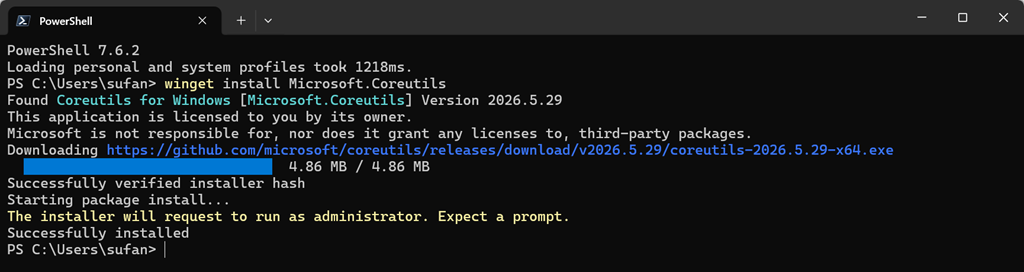

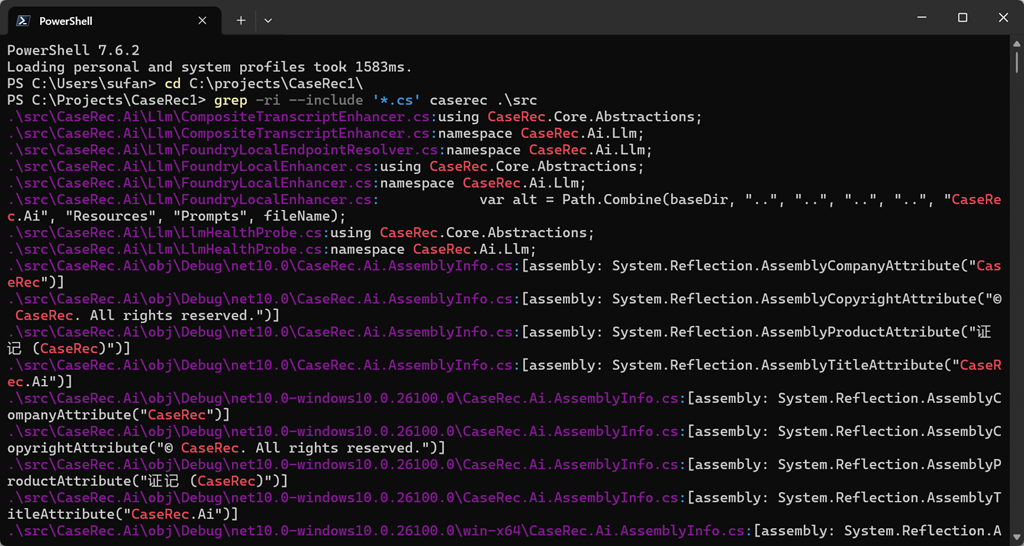
以下是使用 grep 命令的一个示例,你会发现在 Windows 环境下可以直接运行那些 Linux 等平台的命令。
推荐的官方文档:
微软宣布智能终端 0.1

微软宣布智能终端 0.1
今年微软在其 Microsoft Build 2026 大会上宣布了 Intelligent Terminal (智能终端) 0.1 版本,根据介绍此应用是 Windows Terminal 的开源实验性分支。目前可以通过微软应用商店或使用 WinGet 安装。
- 微软应用商店安装智能终端
- winget install microsoft.intelligentterminal
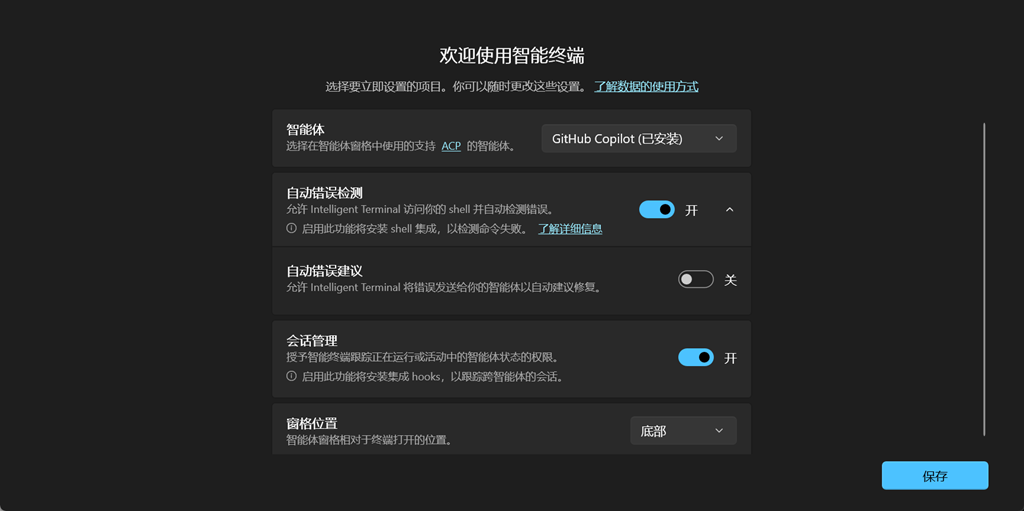
智能终端安装后会提示首次配置向导,我们可以选择已经安装好的智能体,并根据需要启用相关的功能,例如:自动错误检测、自动错误建议、会话管理;也可以设定智能体窗格显示的位置。
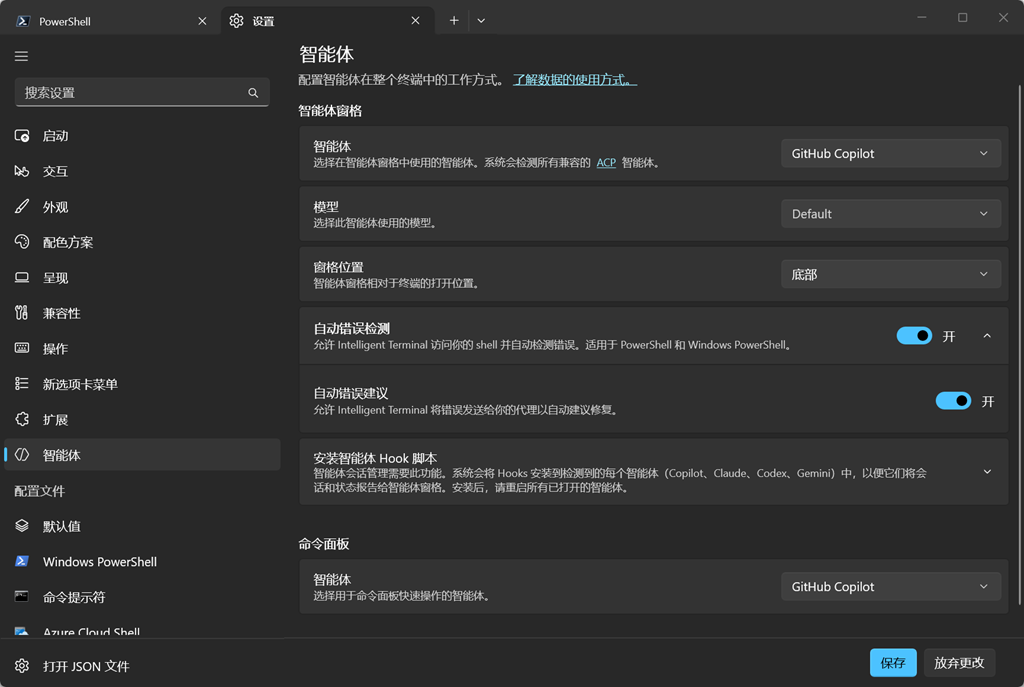
后续如果需要修改这些配置,也可以进入 Windows Terminal 的设置中找到“智能体”进行配置。
虽然是与 Windows Terminal 集成使用,但该应用会作为一个独立的程序 —— 智能终端,启动该应用可通过底部两侧的图标快速开始工作或任务。左侧的图标将打开对话窗体,我们可以与智能体进行交互;或点击右侧的会话管理图标查看近期的对话,也可用于管理多个智能体会话。
如果启用了自动错误检测,还会在左侧看到一个三角形的符号,当执行的 PowerShell 命令有错误时智能体会自动检测到错误。
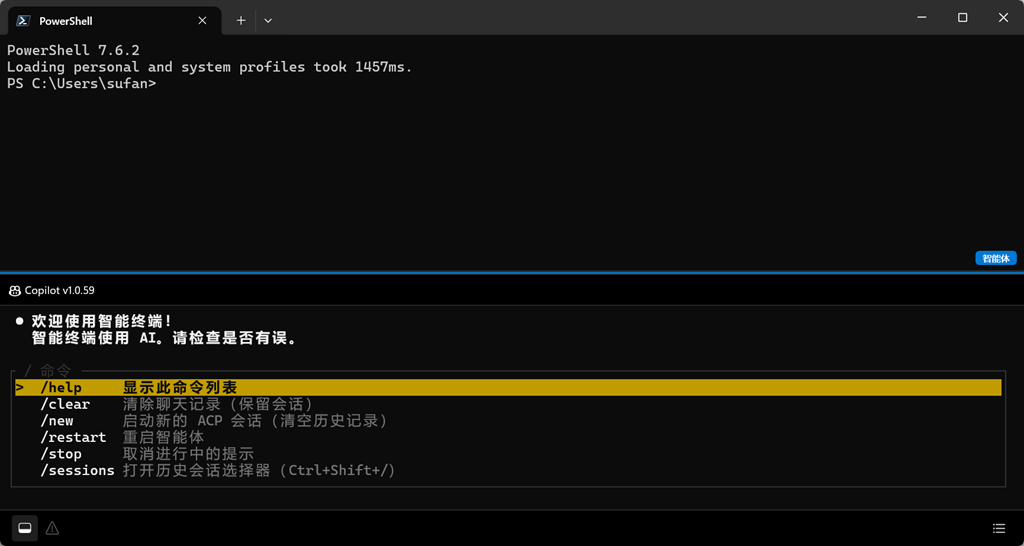
我们可以在对话窗口输入“/”符号显示快速命令。通过对话我们可以让智能体成为我们的终端助手,执行 shell 命令,操作文件系统,以及启动或停止进程与服务。当然也可以执行其他代码与项目的分析,执行开发任务,进行问答等等。
智能终端支持所有兼容 Agent Client Protocol (ACP) 的 agent,所以除了微软自家的 Github Copilot 外,还支持 我们熟知的 CodeX、Claude、Gemini、OpenClaw 等等,具体信息可从 ACP 网站查询了解。
前面提到的自动错误检测是智能终端 0.1 的一大亮点,在我们执行命令发生错误后,agent 会自动发现并根据需要提供建议的修复方案,对于经常使用 Windows Terminal 的 IT 人员无疑将极大提升工作效率。
gOxiA 安装使用了一会感觉非常便利,而且对中文支持的很好,有需要的网友不妨下载体验,如果遇到问题会有更好的想法可以通过智能终端的官方 Github 仓库提交问题。
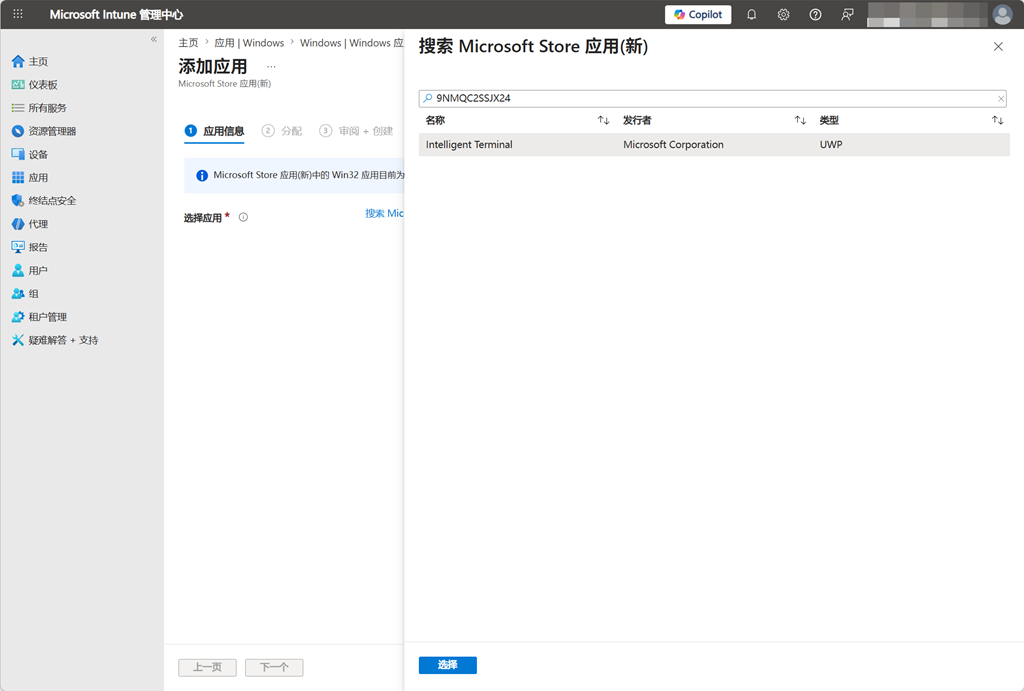
如果当前组织在使用 Intune 也可以向有需求的 Windows 推送该应用,智能终端(Intelligent Terminal)的 ProductID 为:9NMQC2SSJX24
Windows Update 更新体验改进

Windows Update 更新体验改进
前几天 Windows Blog 发布了新的博客文章选择将逐步推出 Windows Update 体验改进,其核心目标是给用户更多控制权,减少更新打断,并提升更新成功率与安全性。
- 更多更新控制权
- OOBE 期间允许立即跳过更新,新设备首次设置时可选择立即跳过更新,以便更快进入桌面,这个特性允许个人用户能够更快的开始启用新电脑。但是,商业/受管理设备不适用这个特性,因为在组织环境下交付的设备和系统应该具有最新的安全更新来确保这些交付到最终用户手中的设备是安全可靠和合规的。
- 无限次的延长更新暂停,暂停更新设置允许暂停到某个具体日期,最长可达35天,且不再受次数限制。一些个人用户无需再使用那些网上流传的不可靠方案!
- 无需更新的关闭和重启选项,更新后电源菜单中将提供明确的“更新后重启”和“更新后关机”选项,确保用户不再误操作。
- 驱动更新信息更透明,Windows更新中提供的驱动更新将新增设备类别,避免标题模糊。
- 减少更新带来的干扰
- 减少每月重启次数,Windows更新将驱动、.NET、固件等更新与每月质量更新对齐,这将有效减少多次重启的体验。此外,Windows Insider 的实验和测试版用户仍保持每周更新。
- 所有更新集中显示在“可用更新”区域,用户可选择提前安装,也可等待系统自动与下次质量更新同步。
- 提升更新成功率与安全性
- 减少下载与安装的时间,特别改善网络差或在线时间少的设备体验。
- 自动恢复更新失败,系统后台将会自动尝试修复失败的更新,以提高成功率。
- 设备在安全更新发布后尽快加入更新,符合微软安全未来计划。
- 面向未来的更新体验
- 新功能已开始向开发频道和新的实验频道推广。后续微软还将公布更多面向企业和管理员的控制能力。


