微软为 Microsoft Edge 带来端侧模型 Aion-1.0-Instruct

微软为 Microsoft Edge 带来端侧模型 Aion-1.0-Instruct
Microsoft Build 2026 大会上微软宣布为 Microsoft Edge 提供新的端侧模型 Aion-1.0-Instruct,继续推进无需依赖云端模型和无限量 Token 的端侧 AI 能力。
Aion-1.0-Instruct 是微软开发的下一代小语言模型,比现有 Windows 中的 SLM 更小、速度更快且更高效,支持 CPU 和 GPU 推理,拥有 140 亿参数,以及 32K 上下文长度,支持日常文本智能推理,如:摘要、重写等等,并与 Edge 集成提供 API 可用于调用和开发。
目前仅 Edge Insider 频道可以开启 Aion-1.0-Instruct 测试,预计在七月份会在 Hugging Face 上以开源模型形式试用。如果你希望开始体验 Aion-1.0-Instruct,请确保 Edge 版本是 150.0.4070 及以上,可以在网站或扩展中试用 JavaScript 调用 API,微软也提供了一个 Playground 用来测试和体验。地址如下:
https://microsoftedge.github.io/Demos/built-in-ai/playgrounds/prompt-api/
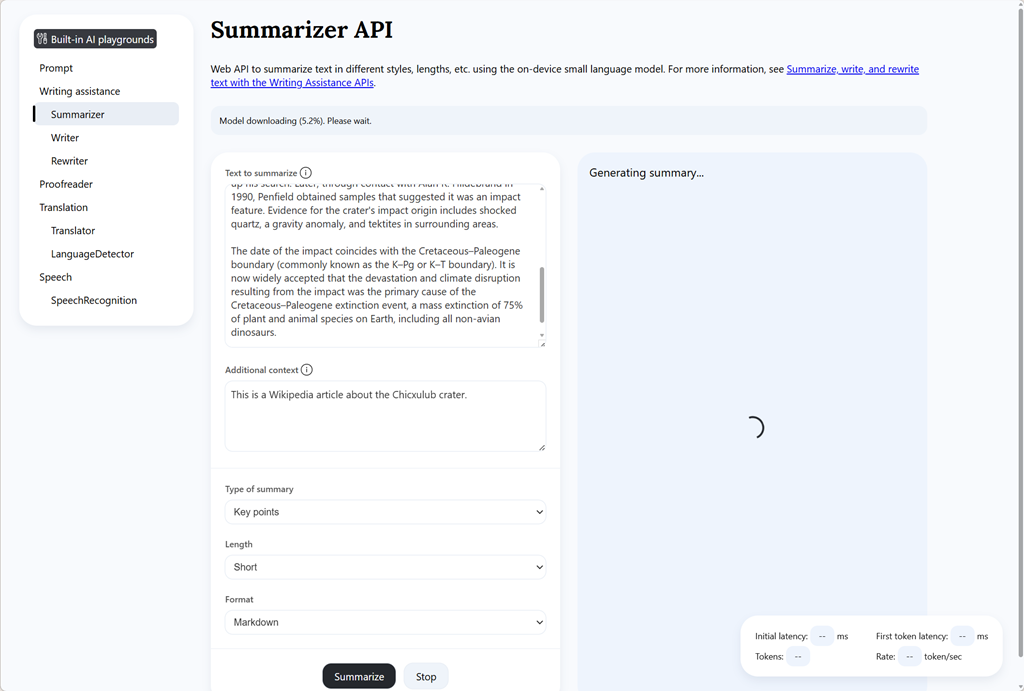
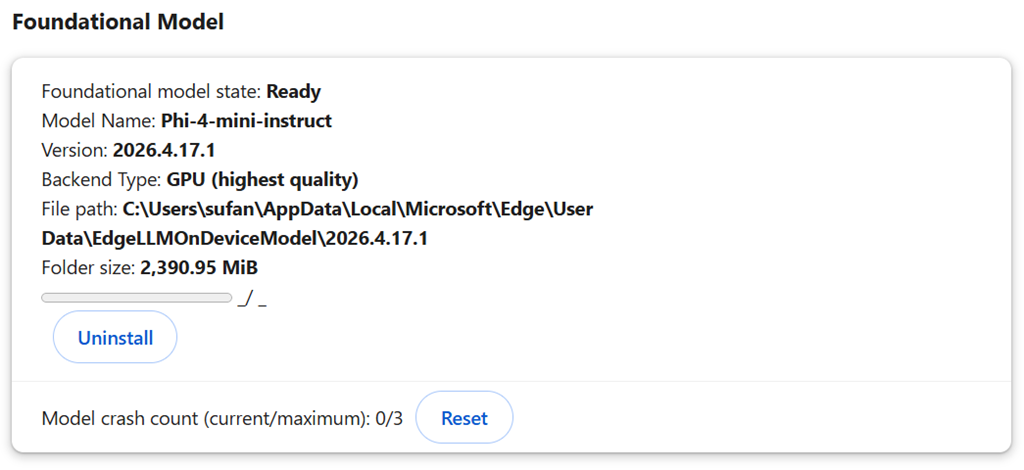
此外,还需要在 Edge 中启用相关实验性功能,如果你之前关注过 Build 2025 大会的相关内容,只需要通过“edge://flags/”开启相关实验性功能即可试用 Phi4-mini 模型进行相关调用和开发,使用“edge://on-device-internals/”可检查模型相关的情况,如下图所示。
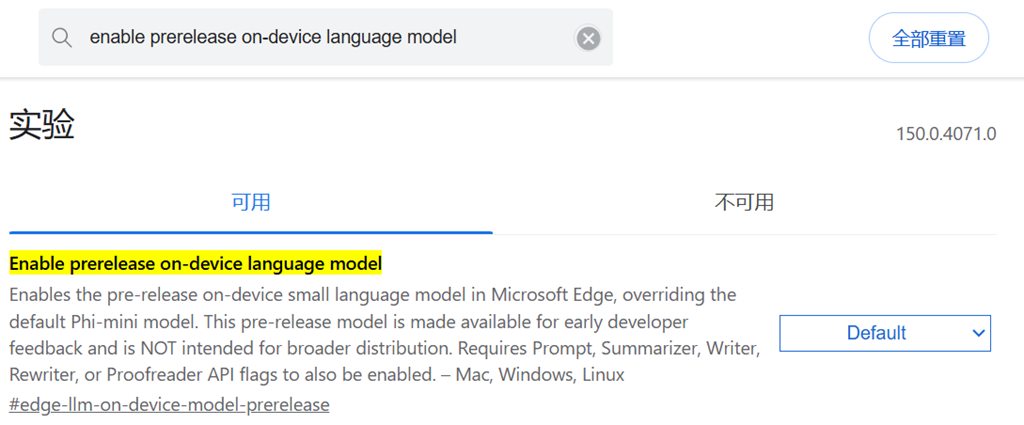
对于 Aion-1.0-Instruct 则需要启用“Enable prerelease on-device language model”
在首次推理时会自动下载 Aion-1.0-Instruct 模型,大小约 1.4GB 相比 Phi4-mini-Instruct 小了 1GB 左右,但实测的性能和质量确实要高出很多。
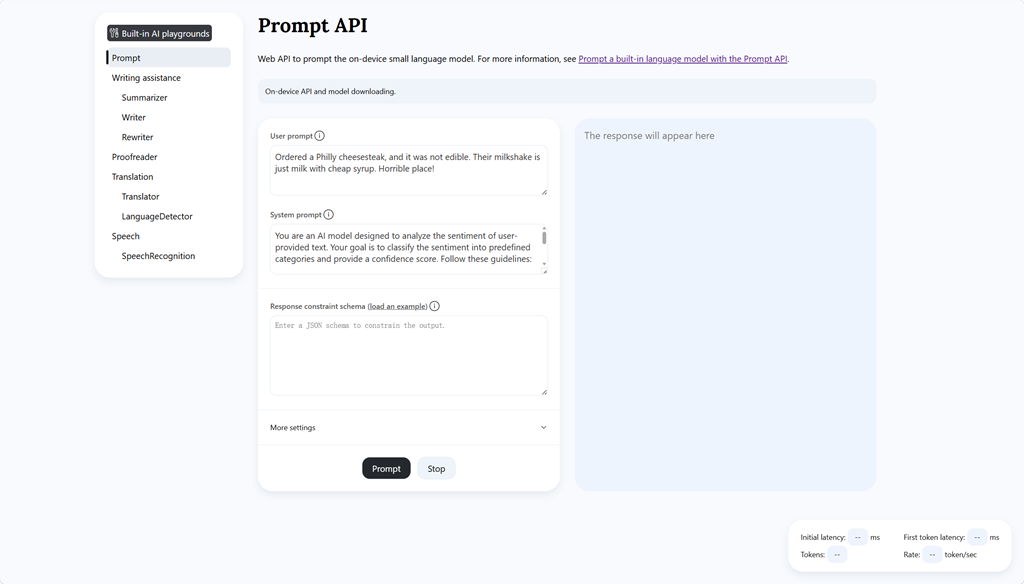
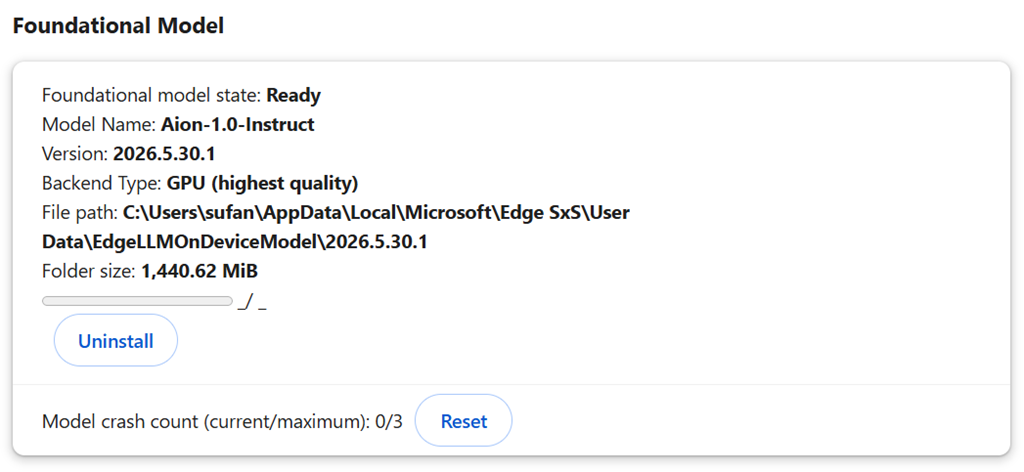
在未来,开发者和最终用户可以借助与 Microsoft Edge 浏览器集成的 Aion-1.0-Instruct 小语言模型,在无需依赖专用硬件和云服务的无限量使用 Token 进行本地化的推理应用,开发者可以打造出更多基于 Web 的 AI 创新体验和产品。
推荐的官方文档:
Prompt a built-in language model with the Prompt API - The Aion-1.0-Instruct model | Microsoft Learn
微软发布 Windows 版 Coreutils

微软发布 Windows 版 Coreutils
微软在 Microsoft Build 2026 大会上发布了一款适用于 Windows 11 的 Coreutils,它以 Windows 原生应用形式将常见的 Linux 命令带到了 Windows 系统中。进一步推动了 Windows 上的可能性边界,继续成为开发者们值得信赖的平台。
在过去,开发者经常在不同的平台间切换,需要记住这些平台的不同命令和复杂的命令参数,现在微软基于 uutils 开源项目构建了 Windows 版 Coreutils,该项目是 Rust 中 GNU Coreutils 的跨平台重实现,将类 Linux 的命令行工具,原生运行在 Windows 上。无论是在 Linux、macOS、WSL、容器和 Windows 之间切换,仍能继续使用相同的命令和参数,已有的脚本和工作流无需变更即可在 Windows 上运行。
Windows 版 Coreutils 工具包包含了 cat、cp、find、grep 等常见的命令,现在只需要通过 WinGet 就能轻松安装。
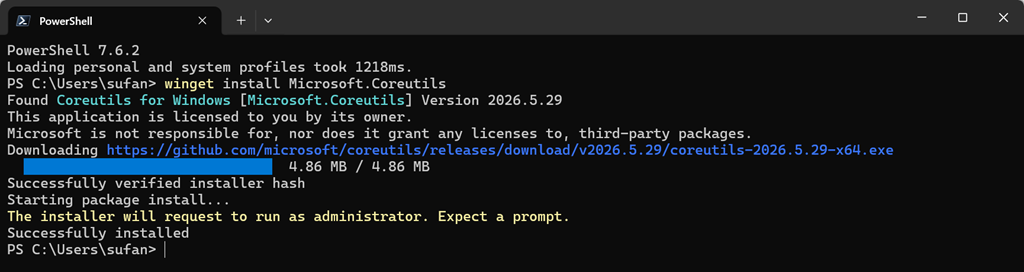

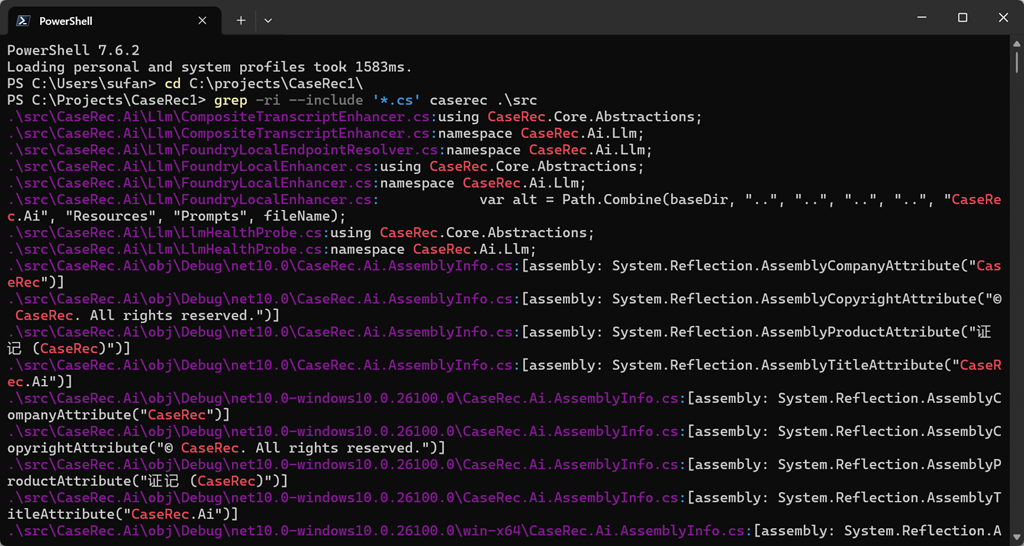
以下是使用 grep 命令的一个示例,你会发现在 Windows 环境下可以直接运行那些 Linux 等平台的命令。
推荐的官方文档:
微软宣布智能终端 0.1

微软宣布智能终端 0.1
今年微软在其 Microsoft Build 2026 大会上宣布了 Intelligent Terminal (智能终端) 0.1 版本,根据介绍此应用是 Windows Terminal 的开源实验性分支。目前可以通过微软应用商店或使用 WinGet 安装。
- 微软应用商店安装智能终端
- winget install microsoft.intelligentterminal
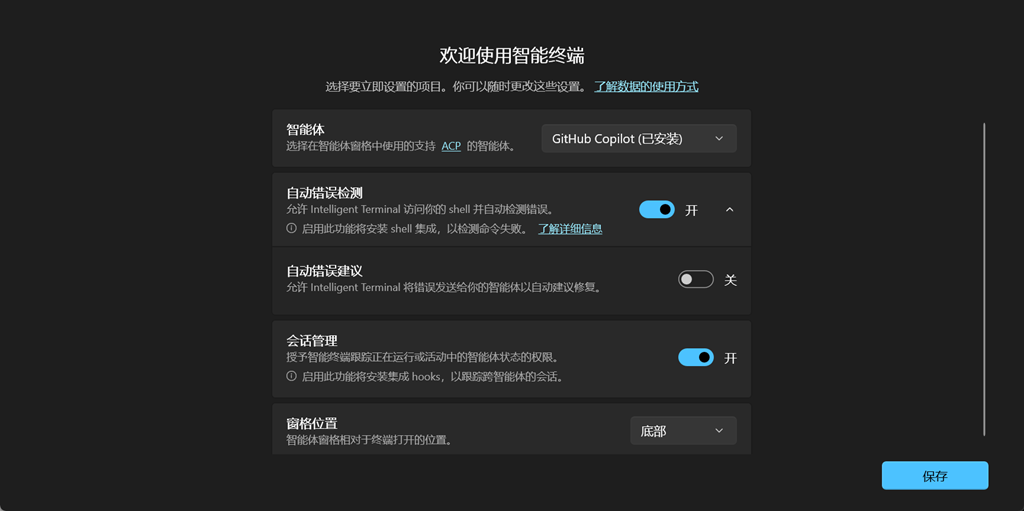
智能终端安装后会提示首次配置向导,我们可以选择已经安装好的智能体,并根据需要启用相关的功能,例如:自动错误检测、自动错误建议、会话管理;也可以设定智能体窗格显示的位置。
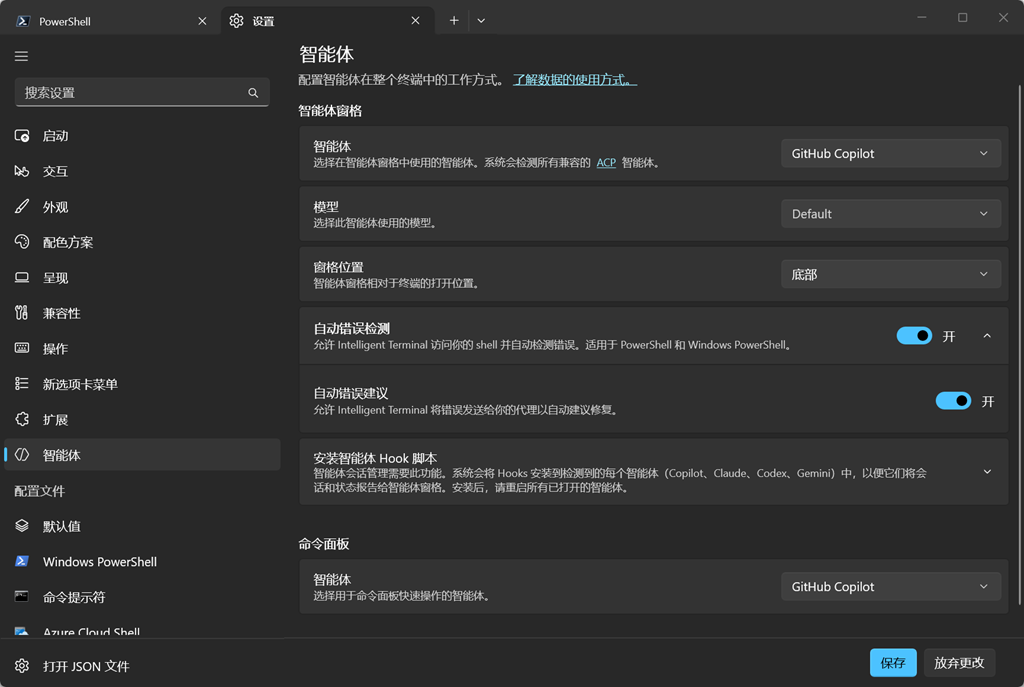
后续如果需要修改这些配置,也可以进入 Windows Terminal 的设置中找到“智能体”进行配置。
虽然是与 Windows Terminal 集成使用,但该应用会作为一个独立的程序 —— 智能终端,启动该应用可通过底部两侧的图标快速开始工作或任务。左侧的图标将打开对话窗体,我们可以与智能体进行交互;或点击右侧的会话管理图标查看近期的对话,也可用于管理多个智能体会话。
如果启用了自动错误检测,还会在左侧看到一个三角形的符号,当执行的 PowerShell 命令有错误时智能体会自动检测到错误。
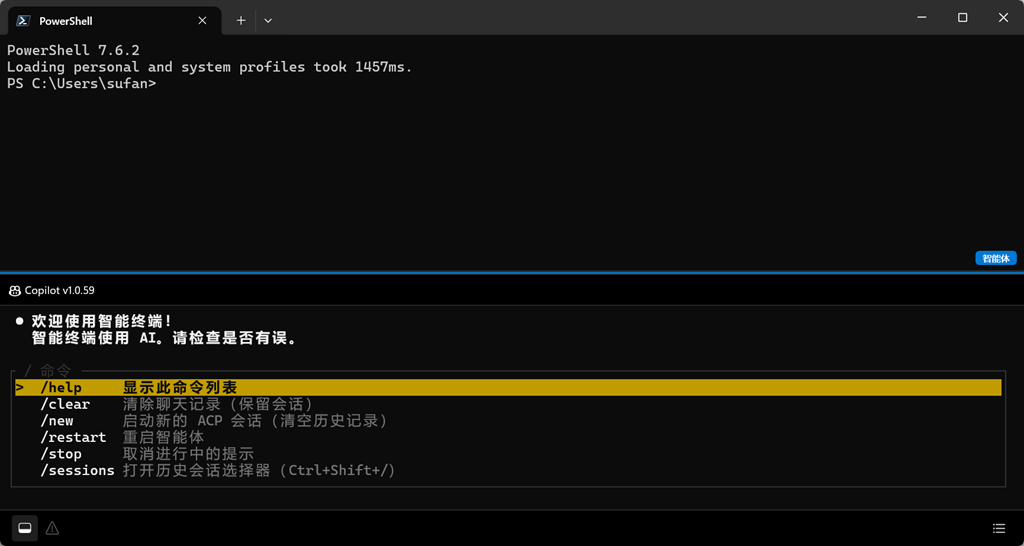
我们可以在对话窗口输入“/”符号显示快速命令。通过对话我们可以让智能体成为我们的终端助手,执行 shell 命令,操作文件系统,以及启动或停止进程与服务。当然也可以执行其他代码与项目的分析,执行开发任务,进行问答等等。
智能终端支持所有兼容 Agent Client Protocol (ACP) 的 agent,所以除了微软自家的 Github Copilot 外,还支持 我们熟知的 CodeX、Claude、Gemini、OpenClaw 等等,具体信息可从 ACP 网站查询了解。
前面提到的自动错误检测是智能终端 0.1 的一大亮点,在我们执行命令发生错误后,agent 会自动发现并根据需要提供建议的修复方案,对于经常使用 Windows Terminal 的 IT 人员无疑将极大提升工作效率。
gOxiA 安装使用了一会感觉非常便利,而且对中文支持的很好,有需要的网友不妨下载体验,如果遇到问题会有更好的想法可以通过智能终端的官方 Github 仓库提交问题。
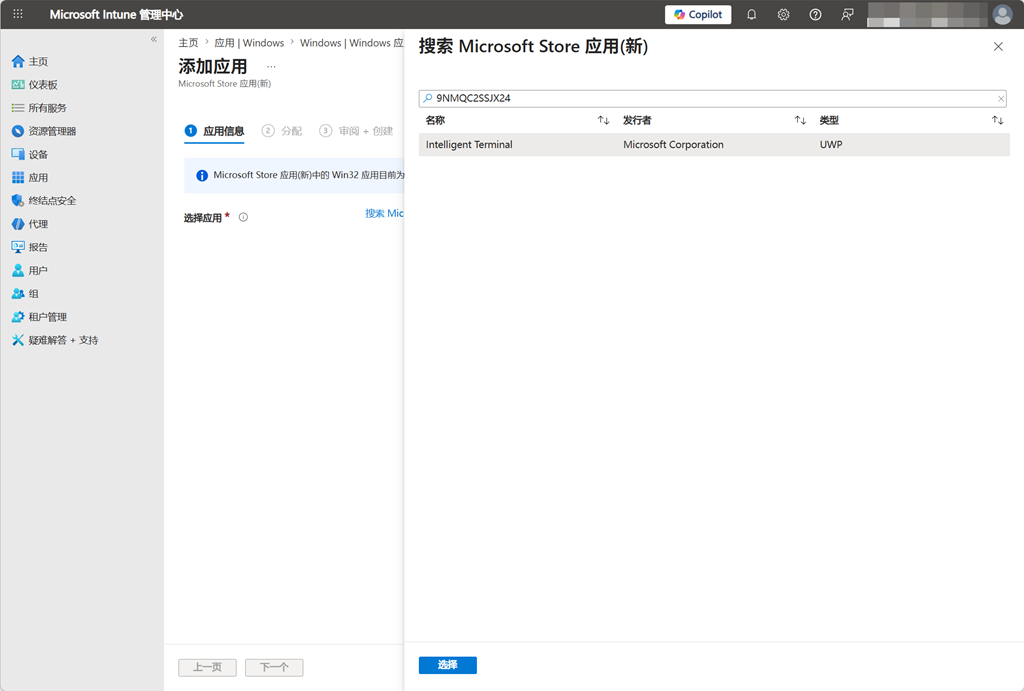
如果当前组织在使用 Intune 也可以向有需求的 Windows 推送该应用,智能终端(Intelligent Terminal)的 ProductID 为:9NMQC2SSJX24