


VBScript 弃用计划

VBScript 弃用计划
早在去年的10月份微软就宣布将逐步弃用 VBScript,至今年5月份公布了 VBScript 弃用计划时间表和后续步骤。最近 gOxiA 在测试 Windows 11 24H2 及对应的 LTSC 版本,所以又做了研读并写此日志备忘及分享各位。VBScript 历史悠久,首次推出于 1996 年,其全称是 Visural Basic Scripting Edition,它是一种轻量级的脚本语言,在过去几十年中 IT 人员总会利用 VBScript 执行自动任务,或编写控制程序。它还经常被嵌入到 HTML 页面中使用,可以提升动态交互体验。作为 Windows ITPro 你一定知道 MDT(Microsoft Deployment Toolkit)这款伟大的 Windows 部署工具,它富有严谨的逻辑性,在 gOxiA 眼中就是一款 IT 系统部署的艺术品,它完全免费,全部基于 VBScript 所编写。所以将会非常关注 VBScript 未来弃用计划。
VBScript 已经不再是系统默认组件,它将作为按需功能(FOD)提供,以下是微软给出的计划和后续步骤。
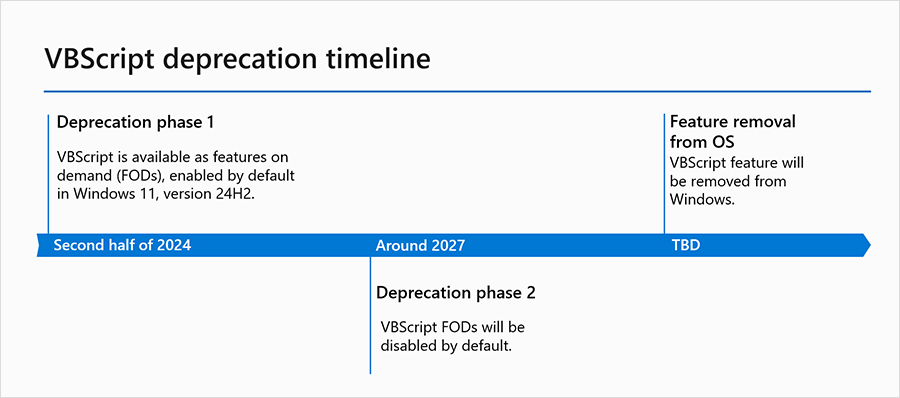
在第一阶段,VBScript 将以 FOD 方式预装在所有的 Windows 11 24H2 中,并默认启用。这意味着 IT 也可以根据当前企业环境的需要对其进行卸载。
第二阶段,在2027年左右,默认情况下将不再启用 VBScript FOD。这意味着 IT 如果仍依赖 VBScript,可以通过“可选功能”或命令行方式 “ DISM /Online /Add-Capability /CapabilityName:VBSCRIPT~~~~ ” 单独启用 VBScript FOD。
第三阶段,VBScript 将停用,并从未来的系统版本中移除。这意味着 VBScript 相关的所有文件都将被移除。此时也宣告所有依赖于 VBScript 的项目将停止运行。
在 VBScript 即将弃用这段时间,微软建议考虑使用两种现代解决方案来替代 VBScript,它们是 PowerShell 和 JavaScript。微软还专门提供将 VBScript 转换为 PowerShell 的指导文档 “The VBScript to Windows PowerShell Conversion Guide”。
是时候对 MDT 说再见了!去拥抱 Windows 动态部署和现代部署方法了。
Windows App 正式发布 - 通往 Windows 的统一网关
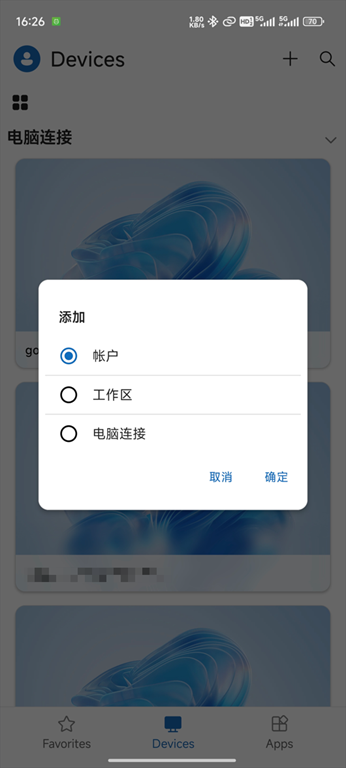
23年的11月末 gOxiA 与大家分享了 Windows App 的预览体验,时隔近1年我们终于迎来了 Windows App 的正式发布。Windows App 是一款跨平台的现代应用,现已公开支持 Windows、Android 和 iOS/MacOS/iPadOS,还支持基于 Web 浏览器方式运行。它将统一各类设备访问 Windows 365、Azure Virtual Desktop、远程桌面、远程桌面服务、Microsoft Dev Box的连接体验,安全并且可靠。
Windows App 提供了统一接入,从单个简化的界面管理和访问多个 Windows 服务,包括云PC、虚拟桌面和本地PC。通过可自定义的主屏幕、多显示器支持和动态显示分辨率来个性我们的界面体验。支持设备重定向,如USB重定向等功能提高工作效率,还专门对 Microsoft Teams 进行了优化,支持轻松账户切换等功能,帮助用户获得更高效的远程工作体验。
Windows App 各平台的获取方式:
- Windows,https://apps.microsoft.com/detail/9N1F85V9T8BN
- macOS,https://aka.ms/macOSWindowsApp
- iOS/iPad,https://aka.ms/iOSWindowsApp
- Android,https://play.google.com/store/apps/details?id=com.microsoft.rdc.androidx.beta
- Web Browser,https://windows.cloud.microsoft/
以下是各平台上 Windows App 的连接支持情况(PS:截至20241010)
- Windows
- 支持:
- Azure Virtual Desktop
- Windows 365
- Microsoft Dev Box
- 不支持:
- Remote Desktop Services
- Remote Desktop
- macOS
- 支持:
- Azure Virtual Desktop
- Windows 365
- Microsoft Dev Box
- Remote Desktop Services
- Remote Desktop
- iOS/iPadOS
- 支持:
- Azure Virtual Desktop
- Windows 365
- Microsoft Dev Box
- Remote Desktop Services
- Remote Desktop
- Android
- 支持:
- Azure Virtual Desktop
- Windows 365
- Microsoft Dev Box
- Remote Desktop Services
- Remote Desktop
- Web 浏览器
- 支持:
- Azure Virtual Desktop
- Windows 365
- Microsoft Dev Box
- 不支持:
- Remote Desktop Services
- Remote Desktop
此外,在不同平台上 Windows App 目前也存在一些功能差异,具体可参考:Windows App 比较平台和功能。如果当前仍需要在 Windows 上连接Windows Client/Server 的 RDP 远程桌面,可以继续使用 Remote Desktop 或系统自带的 Mstsc 程序。
从首发整体来看,当前对 iOS 和 Android 这类移动平台已经支持的非常完善,将使我们可以通过移动终端轻松地在任何时刻任何联网地点安全便捷地接入到云中的 Windows 平台。插上 USB 线缆或无线投屏方式连接到一个大屏幕或电视,然后蓝牙连接一套键盘鼠标,使用 Windows App 连接到位于云中的 Windows PC,崭新的体验!(PS:期待面向个人消费市场的 Windows 365 上线!!!)
Windows 11 24H2 正式发布
Windows 11 24H2 正式发布
国庆10.1假期开始,微软也在这一天正式发布到了 Windows 11 24H2,其中还包含了 Windows 11 24H2 LTSC 版本。24H2 继续遵循 Windows 11 服务时间线,其中专业版自发布日期起服务24个月(2年),企业版为36个月(3年),而LTSC 版则长达60个月,即 2024年10月1日 至 2029年10月9日(5年)。
Windows 11 Windows 11 24H2 的起始版本号为 26100.1742,在 10.8 发布的月度累计更新已升级到 26100.2033。作为 Windows 11 的一次重要功能更新,以及 Copilot+ PC(Windows 11 AI+ PC)的 AI 基石,24H2 为 IT 和 最终用户带来了一系列的全新功能和体验。
24H2 中 Copilot+ PC(Windows 11 AI+ PC)独有的功能:
- 实时字幕,允许将音频和视频内容实时翻译为英文字幕,目前支持44中语言。
- Windows Studio Effects,AI支持的视频通话和音频效果的统称,我们可以在实时会议中实现电脑摄像头的人物自动跟踪,背景虚化,人物聚焦,眼神交流,视频特效等,在音频方面还支持消除噪音。
- 画图中的 Cocreator,可以根据我们绘制的草图结合文字描述生成令人惊叹的插图。
- Auto Super Resolution(Auto SR - 自动超级分辨率),Windows 原生的由 AI 驱动的超级分辨率解决方案,使游戏播放更流畅,并具有更高分辨率的细节。
- Microsoft 照片应用中的图像创建器和 Restyle 图像,现在 Microsoft 照片应用已经不仅仅是我们的照片查看器,它集成了 AI 功能,可以帮助用户重新映像照片或创建新的图像。
对于所有 Windows 11 24H2 的电脑将默认启用如下新特定和功能:
- 改进的 Windows LAPS,完善策略和新的自动账户管理。例如:
- 自动创建托管本地账户
- 配置账户名称
- 启用或禁用账户
- 随机化账户名称
- 个人数据加密(PDE),基于用户身份验证的加密来保护已知的 Windows 文件夹。对 Windows SKU 及 Windows Hello 有一些前置条件。
- 适用于企业的 App Control(过去称为 Windows Defender Application Control),可更好保护用户的数字资产免受恶意代码的侵害。
- Windows 保护打印模式,无需依赖 Morpia 认证打印机的第三方软件安装程序。
- 本地安全机构(LSA)保护,帮助防止用于登录的机密和凭据被盗。
- 支持 Wi-Fi 7(IEEE 802.11be)。
- 辅助设备的蓝牙 LE 音频支持。
- Windows 位置改进,添加了新控件可帮助管理哪些应用程序可以访问用户周围的 Wi-Fi 网络列表。
- Windows 内核中的 Rust,提供了 GDI 区域 win32kbase_rs.sys的新实现。众所周知 Rust 在可靠性和安全性方面要优于 C/C++,未来 Windows 内核将更多的使用 Rust。
- 支持 SHA-3
- Sudo for Windows,通过命令行方式来执行管理员身份提升,gOxiA 在之前的日志有做过分享“体验 Sudo for Windows”。
在 Windows 11 24H2 中还引入了服务器消息块(SMB)协议更改;远程桌面连接的改进;支持创建7-zip和TAR存档文件;节能器可配置为自动运行或通过快速设置手动打开和关闭;还为自适应亮度增加了根据内容更改亮度的选项;扩展了 Voice Clarity 的可用性,可实时消除回声、抑制背景噪音并减少混响;还有个值得一提的改进是在 OOBE 阶段当需要联网但没有 Wi-Fi 驱动时,系统会提供安装驱动的选项来安装已经下载的驱动程序。
Windows 11 24H2 已经可以从多个官方渠道获取:Microsoft 365 管理中心;Software Download Service;Visual Studio 订阅。对于备受关注的 Arm 版 Windows 11 24H2 ISO,相信也将会在近期上线,拭目以待!
对于需要进行系统评估和验证的组织,微软目前也提供了 Windows 11 企业版评估,提供90天免费试用期限。已经着手在生产环境部署的 IT,可以下载 适用于 Windows 11 24H2 的管理模板。
最后友情提示,Windows 11 IoT 企业版 LTSC 2024 除了可通过 OEM 获得,现在也支持通过批量许可直接从微软获得。


